 Maxime CASIER
 Wie kann ich eine SOLIDWORKS Lizenz aktivieren oder deaktivieren?
Erfahren Sie, wie Sie eine SOLIDWORKS Lizenz aktivieren oder deaktivieren können.
Maxime CASIER 
- Blockierte Dienste oder Prozesse
- Beschädigte temporäre Dateien
- Probleme mit dem Netzwerk
- Falsche Benutzerkennung
- Wartung der Dassault-Server
- Fehlfunktion des Launchers von 3DEXPERIENCE
Prozesse, die mit SolidWorks oder 3DEXPERIENCE verbunden sind, bleiben im Hintergrund aktiv.
Lösung: Schließen Sie die blockierenden Prozesse.
Öffnen Sie den Task-Manager und beenden Sie diese Prozesse, wenn sie vorhanden sind :
- SolidWorks
- SolidWorks_fs
- SolidWorks Ressource Monitor
- Connector für SolidWorks
- ENOPLMCSAClient
- CEF Sub Process
- WebView2-Manager
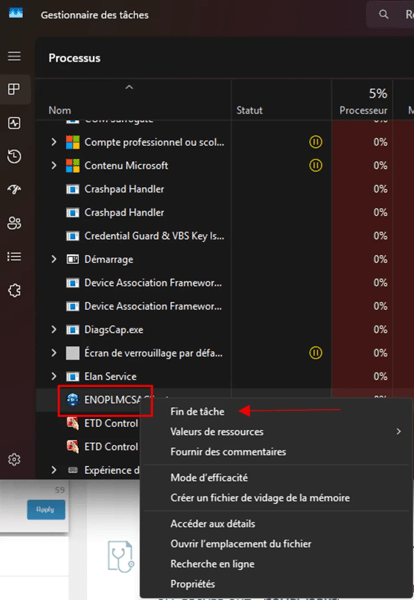
Cache oder temporäre Ordner verhindern die Verbindung.
Lösung: Löschen Sie die temporären Dateien.
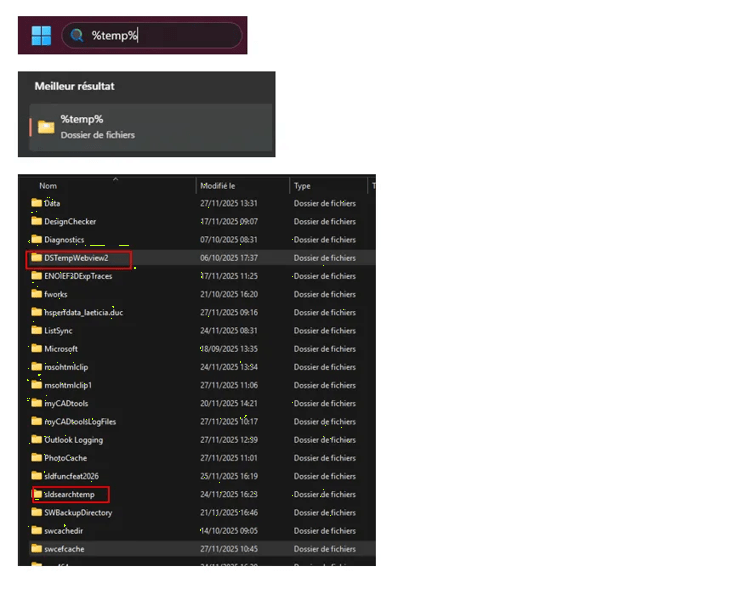
Öffnen Sie die Suchleiste und geben Sie in die Suchleiste ein: %temp%.
Und löschen Sie :
- DSTempWebview2.
- Swcefcache
- %localappdata%DassaultSystemes\CATemp (in .old umbenennen).
- %appdata%DassaultSystemesCATSettings (umbenennen in .old)
VPN, Proxy, Firewall oder blockierte Ports.
Lösung: Überprüfen Sie Ihre Netzwerkverbindung.
Testen Sie Ihre Bandbreite (min. 4Mbps, Latenz < 350 ms). Deaktivieren Sie VPN, Proxy oder passen Sie die Firewall an, um Dassault Systèmes-Ports zuzulassen.
Verwenden Sie das Tool Cloud Eligibility Checker, um die Konfiguration Ihres Arbeitsplatzes zu validieren.
Migration auf die 3DEXPERIENCE ID (alte SOLIDWORKS ID nicht erkannt).
Lösung: Starten Sie erneut von der Plattform aus.
- Leeren Sie den Cache Ihres Browsers.
- Melden Sie sich über den 3DEXPERIENCE-Link an und identifizieren Sie sich.
- Starten Sie Design with SOLIDWORKS oder SOLIDWORKS Connected aus dem Compass.
Der Launcher ist unerlässlich, um SolidWorks von der Plattform aus zu starten, aber er kann Probleme verursachen (Installationsschleife, weiße Seite, fehlgeschlagene Anmeldung). Hier sind die häufigsten Ursachen für das Blockieren des Launchers:
- Browser-Blockierung: Chrome (v142+) führt eine "Local Network Access"-Sicherheit ein, die verhindert, dass der Launcher mit Ihrem PC kommunizieren kann.
- PLM-Dienste nicht gestoppt: 3DEXPERIENCE-Prozesse bleiben im Hintergrund aktiv.
- Beschädigter Cache: Temporäre Dateien oder lokale Einstellungen.
- Firewall / Proxy / VPN: Blockiert Dassault-Ports oder -Domains.
- Unvollständige Installation: Launcher nicht richtig installiert oder nicht aktualisiert.
Lösungen: Aktivieren Sie Local Network Access (Chrome).
- Gehen Sie in Chrome auf Ihre Plattform (z. B. eu1-ifwe.3dexperience.3ds.com).
- Klicken Sie links auf die URL → Local Network Access zulassen.
- Aktualisieren Sie die Seite. (Wenn Chrome von IT verwaltet wird, fragen Sie nach den Rechten oder verwenden Sie Edge/Firefox).
Starten Sie neu und schließen Sie die Dienste.
- Beenden Sie SOLIDWORKS und den Launcher. Beenden Sie im Task-Manager:
- ENOPLMCSAClient,
- Connector for SOLIDWORKS,
- CEF Sub Process,
- WebView Manager2.
- Starten Sie den PC neu, um die sauberen Dienste wieder zu starten.
Löschen Sie die Caches.
Löschen Sie :
- %temp%swcefcache.
- %localappdata%DassaultSystemesCATemp
-%appdata%DassaultSystemes\CATSettings (in .old umbenennen).
Starten Sie von der Plattform aus neu.
- Melden Sie sich über eu1-ifwe.3dexperience.3ds.com an.
- Starten Sie SOLIDWORKS Connected oder Design with SOLIDWORKS aus dem Kompass.
Überprüfen Sie das Netzwerk.
Lassen Sie Ports :
- 443 (HTTPS): Hauptkommunikation und WebSocket.
- 80 (HTTP): Gelegentliche Weiterleitungen.
- SSL/TLS erforderlich: Alle Verbindungen sind sicher.
- Deaktivieren Sie VPN oder Proxy.
- Testen Sie mit dem Cloud Eligibility Checker.
Lassen Sie die folgenden Domains und Subdomains zu:
- *.3dexperience.3ds.com.
- *.3ds.com
- passport.3ds.com
- eu1-ifwe.3dexperience.3ds.com
- 3dspace.3ds.com
- swconnector.3ds.com
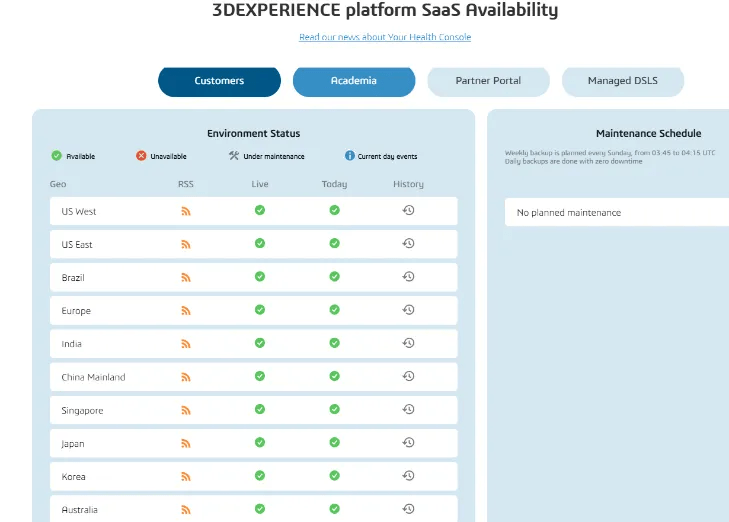
Um zu überprüfen, ob die Dassault Systèmes Server gewartet werden oder Probleme auftreten, können Sie mit Ihren 3DEXPERIENCE Zugangsdaten auf die Dassault Health Console zugreifen.
Rufen Sie die Dassault Systèmes-Website auf, um Informationen in Echtzeit zu erhalten.
 Maxime CASIER Maxime CASIER Maxime CASIER