 Maxime CASIER
 Comment activer ou désactiver une licence SOLIDWORKS ?
Découvrez comment activer ou désactiver une licence SOLIDWORKS
Maxime CASIER 
- Services ou processus bloqués
- Fichiers temporaires corrompus
- Problèmes réseau
- Identifiant incorrect
- Maintenance des serveurs Dassault
- Dysfonctionnement du Launcher de 3DEXPERIENCE
Des processus liés à SolidWorks ou 3DEXPERIENCE restent actifs en arrière-plan
Solution : Fermer les processus bloquants
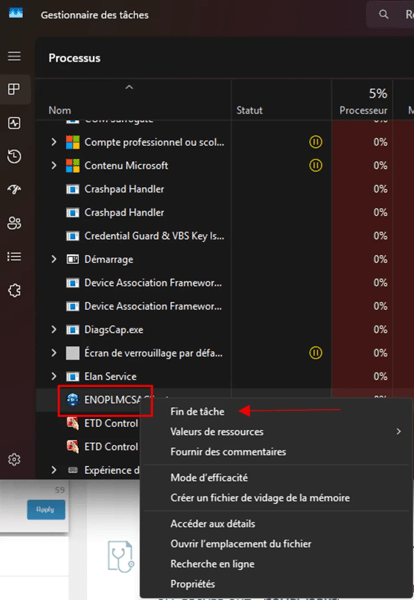
Ouvrez le Gestionnaire des tâches et terminez ces processus s’ils sont présents :
- SolidWorks
- SolidWorks_fs
- SolidWorks Ressource Monitor
- Connector for SolidWorks
- ENOPLMCSAClient
- CEF Sub Process
- Gestionnaire WebView2
Cache ou dossiers temporaires empêchant la connexion
Solution : Supprimer les fichiers temporaires
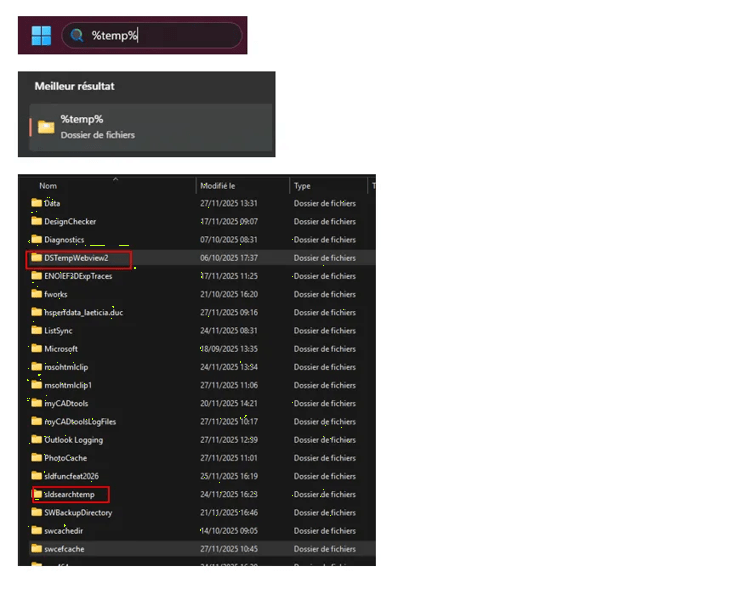
Ouvrir barre de recherche, puis, dans la barre de recherche, tapez : %temp%
Et supprimez :
- DSTempWebview2
- Swcefcache
- %localappdata%\DassaultSystemes\CATTemp (renommer en .old)
- %appdata%\DassaultSystemes\CATSettings (renommer en .old)
VPN, proxy, pare-feu ou ports bloqués
Solution : Vérifier la connexion réseau
Testez votre bande passante (min. 4Mbps, latence < 350 ms). Désactivez VPN, proxy ou ajustez le pare-feu pour autoriser les ports Dassault Systèmes.
Utilisez l’outil Cloud Eligibility Checker pour valider la configuration de votre poste.
Migration vers l’identifiant 3DEXPERIENCE (ancien identifiant SOLIDWORKS non reconnu)
Solution : Relancer depuis la plateforme
- Vider le cache de votre navigateur
- Connectez-vous via le lien 3DEXPERIENCE, puis identifiez vous
- Lancez Design with SOLIDWORKS ou SOLIDWORKS Connected depuis le Compass
Le Launcher est indispensable pour lancer SolidWorks depuis la plateforme mais il peut poser des problèmes (boucle d’installation, page blanche, échec de connexion). Voici les causes courantes de blocage du Launcher :
- Blocage par navigateur : Chrome (v142+) introduit une sécurité « Local Network Access » qui empêche le Launcher de communiquer avec votre PC.
- Services PLM non arrêtés : Des processus 3DEXPERIENCE restent actifs en arrière-plan.
- Cache corrompu : Fichiers temporaires ou paramètres locaux.
- Pare-feu / Proxy / VPN : Bloque les ports ou domaines Dassault.
- Installation incomplète : Launcher mal installé ou non mis à jour.
Solutions : Activer Local Network Access (Chrome)
- Dans Chrome, allez sur votre plateforme (ex. eu1-ifwe.3dexperience.3ds.com).
- Cliquez à gauche de l’URL → Autoriser Local Network Access.
- Rafraîchissez la page. (Si Chrome est géré par IT, demandez les droits ou utilisez Edge/Firefox)
Redémarrer et fermer les services
- Quittez SOLIDWORKS et le Launcher. Dans le Gestionnaire des tâches, terminez :
- ENOPLMCSAClient,
- Connector for SOLIDWORKS,
- CEF Sub Process,
- Gestionnaire WebView2.
- Redémarrez le PC pour relancer les services propres.
Supprimer les caches
Supprimez :
- %temp%\swcefcache
- %localappdata%\DassaultSystemes\CATTemp
- %appdata%\DassaultSystemes\CATSettings (renommez en .old).
Relancer depuis la plateforme
- Connectez-vous via eu1-ifwe.3dexperience.3ds.com.
- Lancez SOLIDWORKS Connected ou Design with SOLIDWORKS depuis la boussole.
Vérifier le réseau
Autorisez ports :
- 443 (HTTPS) : Communication principale et WebSocket.
- 80 (HTTP) : Redirections occasionnelles.
- SSL/TLS obligatoire : Toutes les connexions sont sécurisées.
- Désactivez VPN ou proxy
- Testez avec Cloud Eligibility Checker.
Autorisez les domaines et sous domaines suivants :
- *.3dexperience.3ds.com
- *.3ds.com
- passport.3ds.com
- eu1-ifwe.3dexperience.3ds.com
- 3dspace.3ds.com
- swconnector.3ds.com
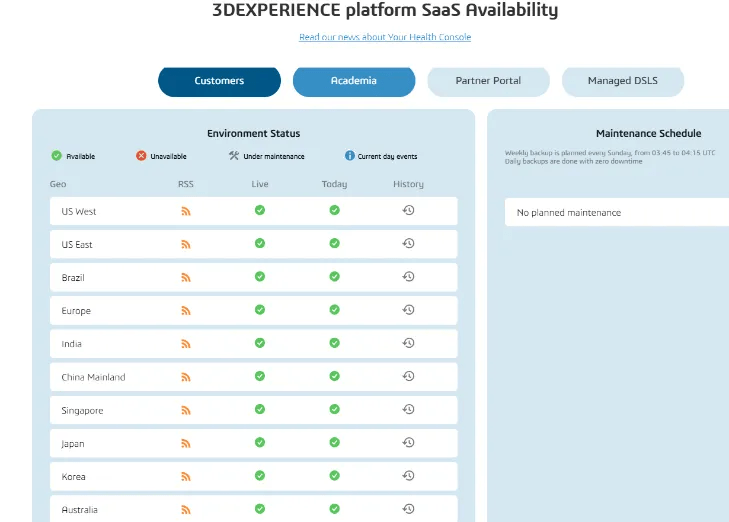
Pour vérifier si les serveurs Dassault Systèmes sont en maintenance ou rencontrent des problèmes vous pouvez accéder au Health Console Dassault avec vos identifiants 3DEXPERIENCE.
Accédez au site de Dassault Systèmes pour obtenir des informations en temps réel
 Maxime CASIER Maxime CASIER Maxime CASIER