 Maxime CASIER
 Hoe activeer of deactiveer ik een SOLIDWORKS-licentie?
Ontdek hoe u een SOLIDWORKS-licentie activeert of deactiveert
Maxime CASIER 
- Geblokkeerde services of processen
- Corrupte tijdelijke bestanden
- Netwerk problemen
- Onjuiste aanmelding
- Onderhoud van Dassault-servers
- Storing in 3DEXPERIENCE Launcher
Processen gekoppeld aan SolidWorks of 3DEXPERIENCE blijven actief op de achtergrond
Oplossing: Sluit de blokkerende processen
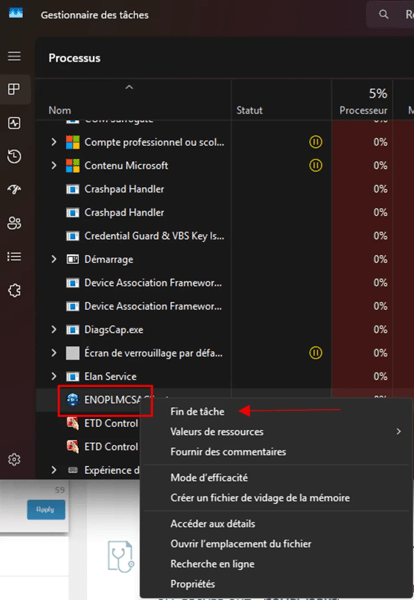
Open Taakbeheer en beëindig deze processen als ze aanwezig zijn:
- SolidWorks
- SolidWorks_fs
- SolidWorks Hulpmiddelenmonitor
- Connector voor SolidWorks
- ENOPLMCSAClient
- CEF Subproces
- WebView2 Manager
Cache of tijdelijke bestanden verhinderen verbinding
Oplossing: Verwijder tijdelijke bestanden
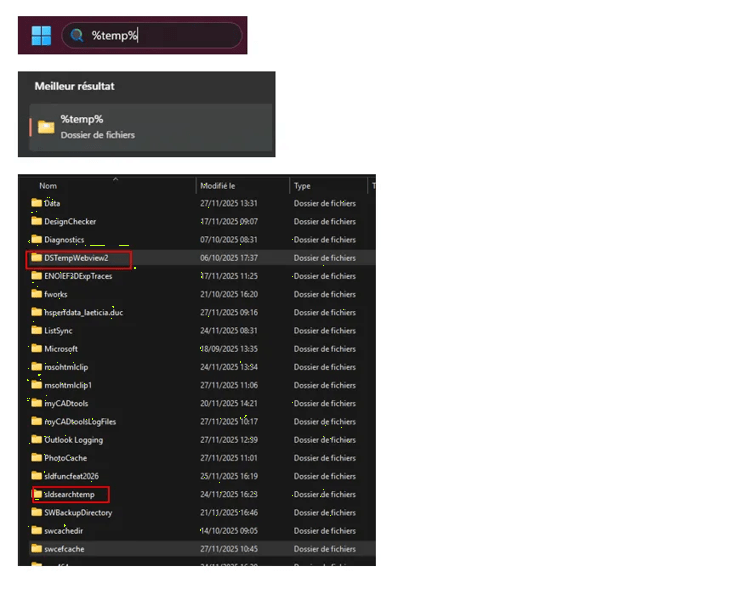
Open de zoekbalk, typ dan in de zoekbalk: %temp%
En verwijder :
- DSTempWebview2
- Swcefcache
- %localappdata%\DassaultSystemes\CATTemp (hernoem naar .old)
- %appdata%DassaultSystemes\CATSettings (hernoem naar .old)
VPN, proxy, firewall of poorten geblokkeerd
Oplossing: Controleer uw netwerkverbinding
Test uw bandbreedte (min. 4Mbps, latency < 350 ms). Schakel VPN, proxy of firewall uit om poorten van Dassault Systèmes toe te staan.
Gebruik de Cloud Eligibility Checker om de configuratie van uw werkstation te valideren.
Migratie naar 3DEXPERIENCE ID (oude SOLIDWORKS ID wordt niet herkend)
Oplossing: Herstart van het platform
- Leeg de cache van uw browser
- Maak verbinding via de 3DEXPERIENCE-link en identificeer uzelf.
- Start Ontwerpen met SOLIDWORKS of SOLIDWORKS Connected vanuit Kompas
De Launcher is essentieel voor het starten van SolidWorks vanaf het platform, maar het kan problemen veroorzaken (installatielus, witte pagina, verbindingsfout). Hier zijn de veel voorkomende oorzaken van het blokkeren van Launcher:
- Geblokkeerd door browser: Chrome (v142+) introduceert een "Local Network Access" beveiliging die voorkomt dat de Launcher communiceert met uw PC.
- PLM-services niet gestopt: 3DEXPERIENCE-processen blijven actief op de achtergrond.
- Corrupte cache: Tijdelijke bestanden of lokale instellingen.
- Firewall / Proxy / VPN: Blokkeren van Dassault poorten of domeinen.
- Onvolledige installatie: Launcher niet correct geïnstalleerd of niet bijgewerkt.
Oplossing: Lokale netwerktoegang inschakelen (Chrome)
- Ga in Chrome naar uw platform (bijv. eu1-ifwe.3dexperience.3ds.com).
- Klik links van de URL → Toegang tot lokaal netwerk toestaan.
- Vernieuw de pagina. (Als Chrome wordt beheerd door IT, vraag dan om rechten of gebruik Edge/Firefox)
Start services opnieuw op en sluit ze af
- Sluit SOLIDWORKS en de Launcher af. Vul in Taakbeheer:
- ENOPLMCSAClient,
- Connector voor SOLIDWORKS,
- CEF Subproces,
- WebView2 Manager.
- Start de pc opnieuw op om de services opnieuw te starten.
Caches verwijderen
Verwijder :
- %temp%swcefcache
- %localappdata%DassaultSystemes\CATTemp
-%appdata%DassaultSystemes\CATSettings (hernoem naar .old).
Herstart vanaf het platform
- Maak verbinding via eu1-ifwe.3dexperience.3ds.com.
- Start SOLIDWORKS Connected of Design with SOLIDWORKS vanaf het kompas.
Controleer het netwerk
Autoriseer poorten :
- 443 (HTTPS): Hoofdcommunicatie en WebSocket.
- 80 (HTTP): Incidentele omleidingen.
- SSL/TLS verplicht: Alle verbindingen zijn beveiligd.
- VPN of proxy uitschakelen
- Test met Cloud Eligibility Checker.
Autoriseer de volgende domeinen en subdomeinen:
- *.3dexperience.3ds.com
- *.3ds.com
- paspoort.3ds.com
- eu1-ifwe.3dexperience.3ds.com
- 3dspace.3ds.com
- swconnector.3ds.com
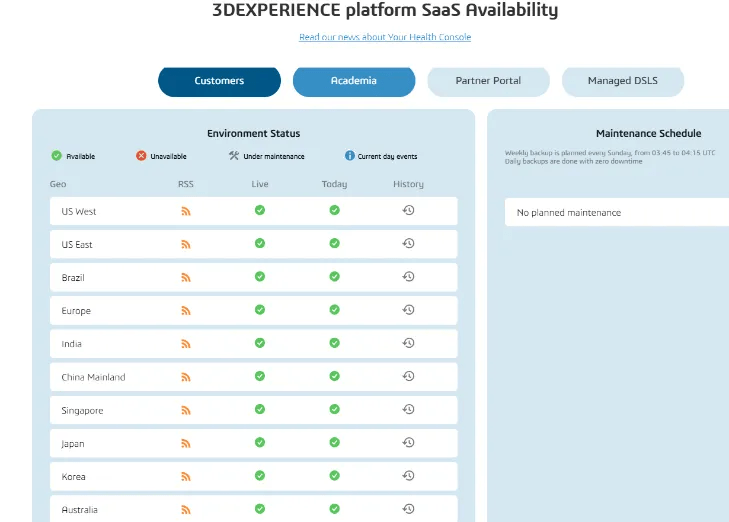
Om te controleren of Dassault Systèmes-servers in onderhoud zijn of problemen ondervinden, kunt u de Dassault Health Console openen met uw 3DEXPERIENCE-referenties.
Ga naar de website van Dassault Systèmes voor real-time informatie
 Maxime CASIER Maxime CASIER Maxime CASIER