Maxime CASIER
 Korzystanie z SOLIDWORKS Composer: 10 podstawowych funkcji

Funkcja 1: Kopiowanie transformacji aktora
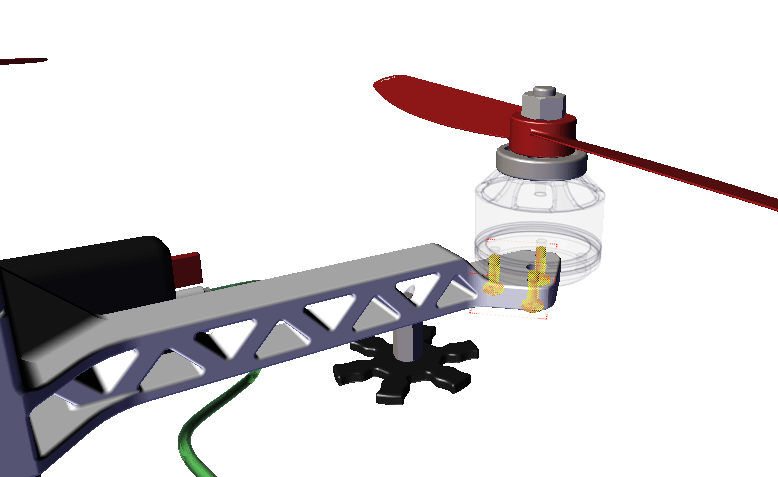
Jeśli przeniosłeś niektórych aktorów i zapomniałeś o niektórych w swoim wyborze, nie musisz zaczynać wszystkiego od nowa! Możesz użyć funkcji "Kopiuj transformację aktora" w SOLIDWORKS Composer. Umożliwia to nadanie jednemu lub kilku wstępnie wybranym aktorom takiego samego ruchu jak aktorowi docelowemu.
Funkcja 2: Przywróć neutralne właściwości
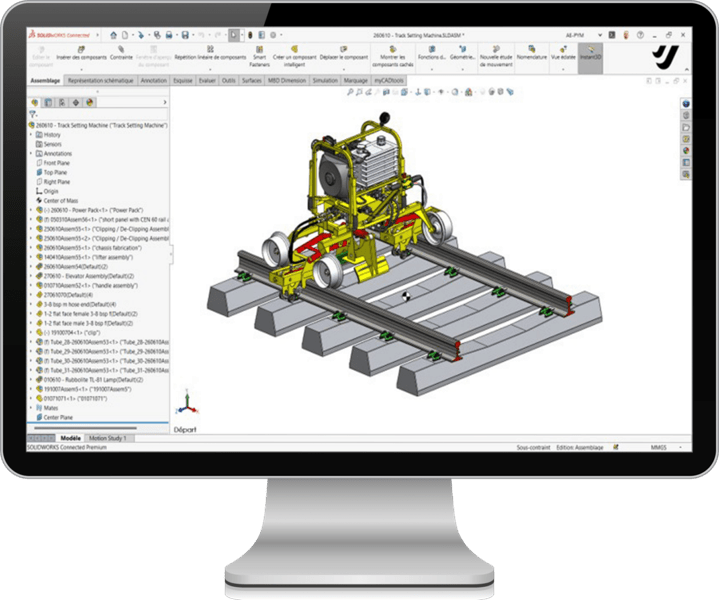
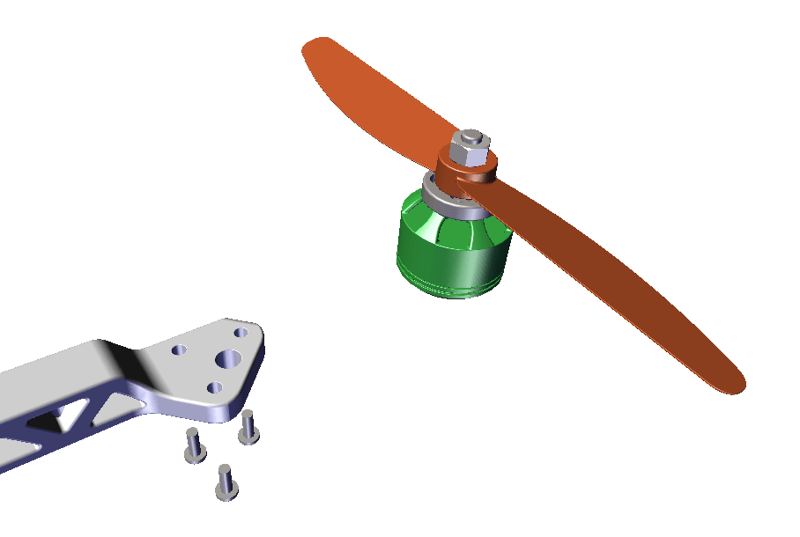
Wszyscy aktorzy zaimportowani do SOLIDWORKS Composer otrzymują neutralną pozycję i właściwości. Jeśli chcesz przywrócić neutralne właściwości aktora, masz kilka opcji.
W panelu "Właściwości" ikona "Przywróć neutralne właściwości" służy do przywracania pozycji i wszystkich właściwości aktora.
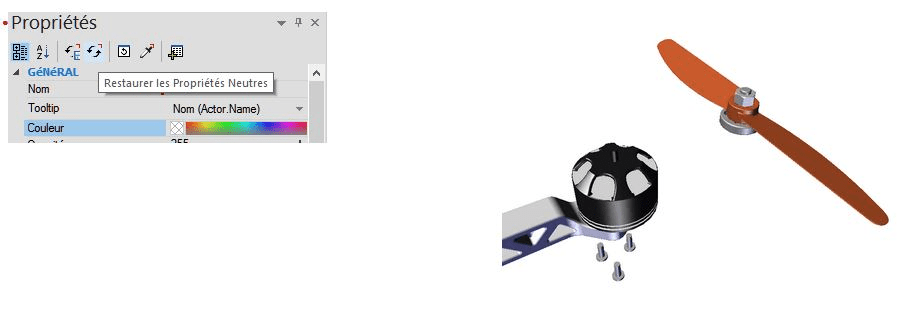
W panelu "Właściwości", jeśli wybrana jest właściwość i klikniesz ikonę "Przywróć neutralne właściwości": przywróci to tylko tę właściwość dla wybranego aktora.
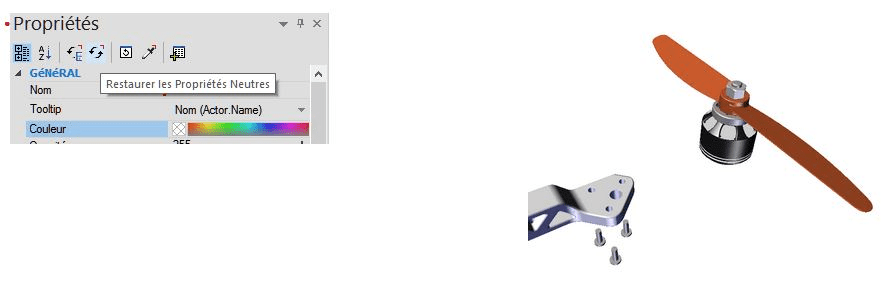
W zakładce "Przekształć" narzędzie "Przywróć neutralną pozycję" służy do przywracania tylko neutralnej pozycji wybranego aktora.
Funkcja 3: Renderowanie niestandardowe
Aby wyróżnić określone części widoku, przydatne może być użycie niestandardowego trybu renderowania. Umożliwia to przypisanie typu renderowania do każdego aktora.
W zakładce "Renderowanie" rozwiń narzędzie "Tryb" i wybierz "Niestandardowy". Następnie, w panelu "Właściwości", dla każdego aktora, masz dostęp do listy wyborów dla jego typu renderowania.
Funkcja nr 4: Aktualizowanie aktora w kilku widokach
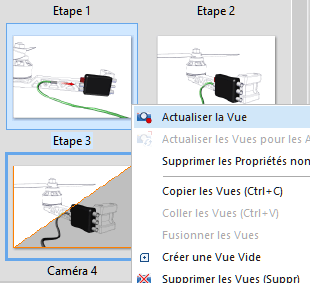
Jeśli dodasz gracza do widoku i chcesz dodać go do kilku widoków, możesz użyć funkcji "Aktualizuj widoki" dla wybranych graczy.
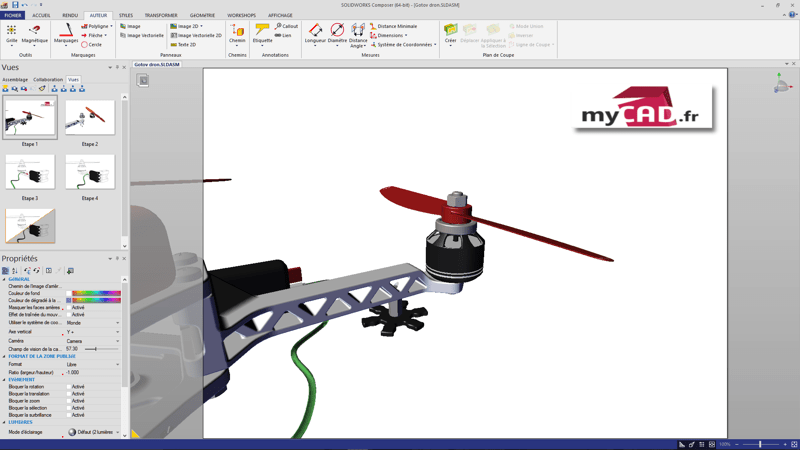
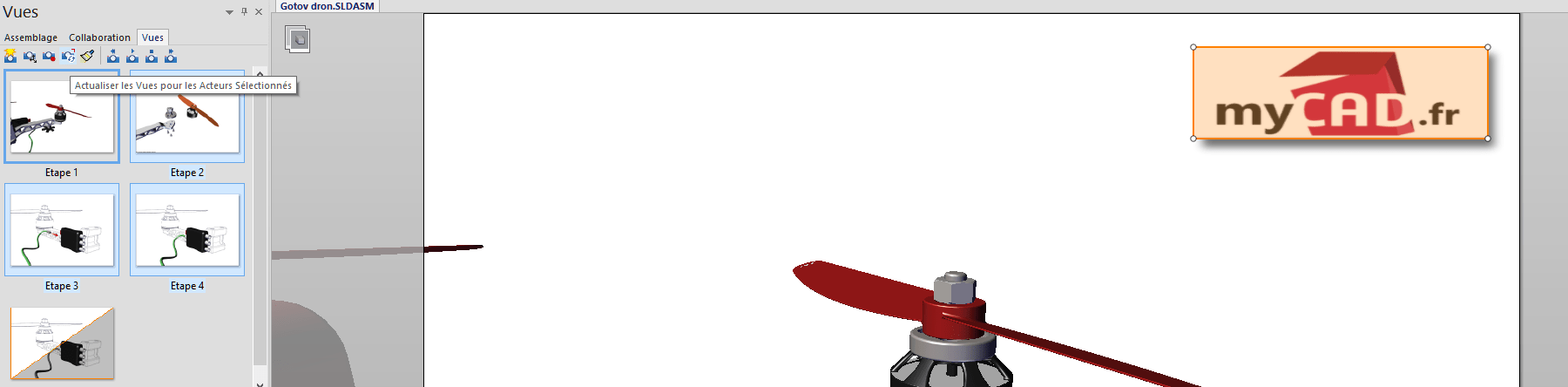
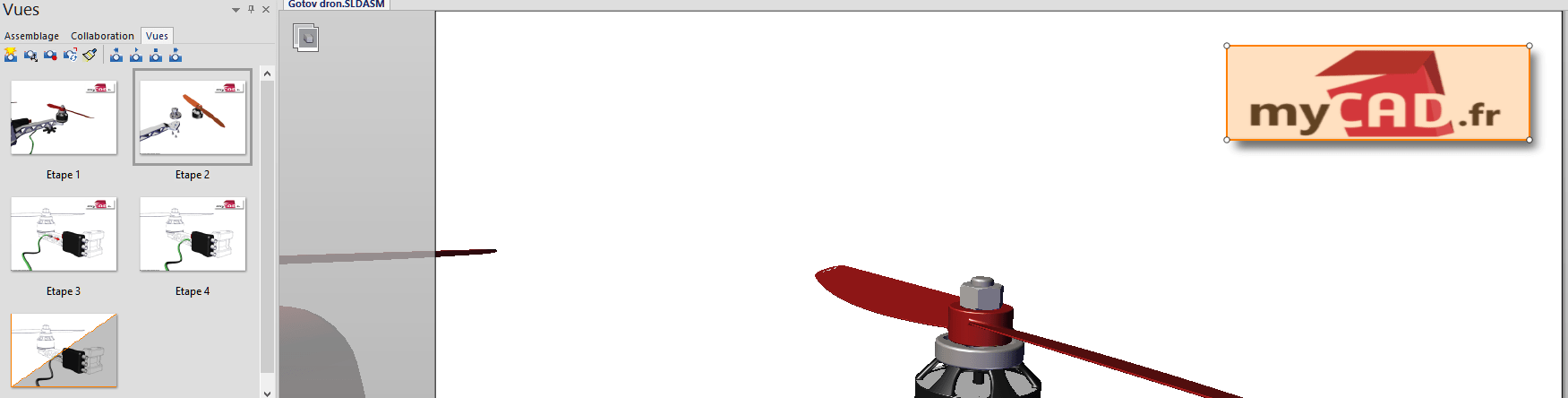
Aby to zrobić, po prostu wybierz aktora w rzutni i wszystkie widoki, do których chcesz go dodać. Następnie kliknij ikonę "Odśwież widoki" dla wybranych aktorów. W ten sposób aktor będzie obecny we wszystkich widokach.
Funkcja 5: Tworzenie widoków kamery
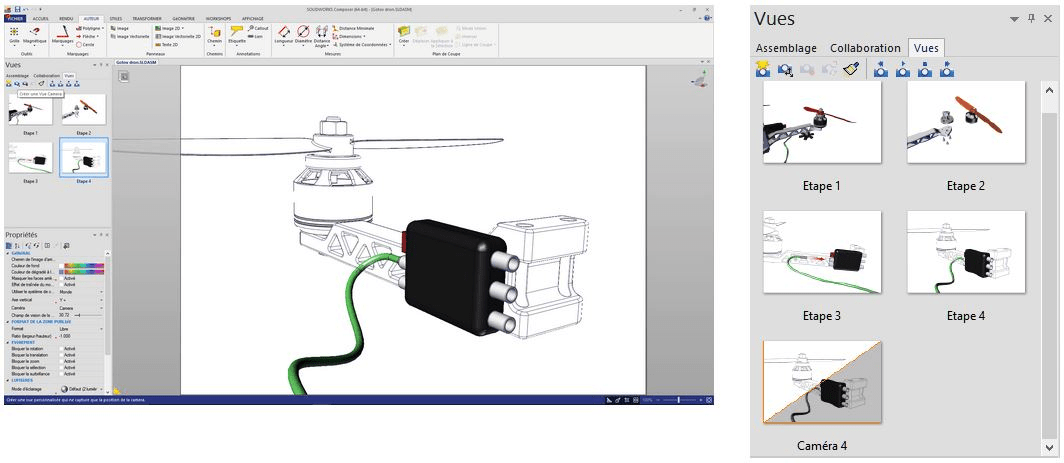
Widoki "ogólne" w SOLIDWORKS Composer zapisują pozycje i właściwości aktorów, właściwości rzutni, pozycję kamery i powiększenie.
Z drugiej strony, tworzenie widoku kamery zapisuje tylko orientację i powiększenie modelu. Może to być przydatne, jeśli chcesz identycznie zorientować kilka widoków.
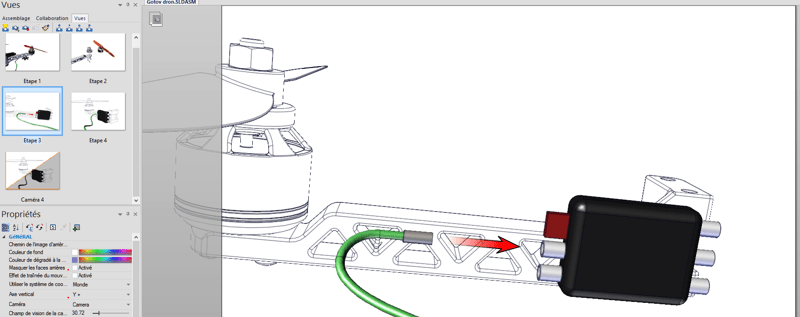
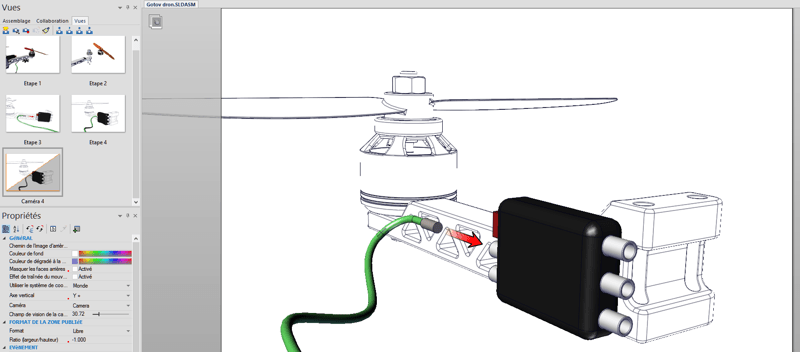
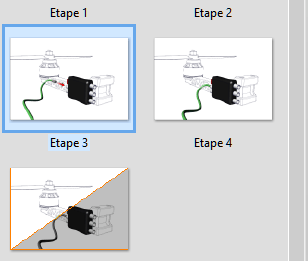
Aby uzyskać taką samą orientację między krokiem 4 i krokiem 3, należy utworzyć widok z kamery po aktywowaniu kroku 4 w rzutni.
Następnie aktywuj krok 3 i kliknij dwukrotnie widok z kamery. Spowoduje to zorientowanie kroku 3 w taki sam sposób jak kroku 4. Wszystko, co musisz zrobić, to zaktualizować krok 3 w tej nowej orientacji.
Funkcja 6: Wybór części lub podzespołu
Odtwarzacz wybiera się, klikając go lewym przyciskiem myszy. Podzespół można wybrać na 3 różne sposoby:
Kliknij aktora, a następnie użyj klawisza strzałki w lewo na klawiaturze, aby przejść o jeden poziom wyżej.
Przytrzymaj klawisz ALT i wybierz aktora.
Aktywuj narzędzie wyboru podzespołu.
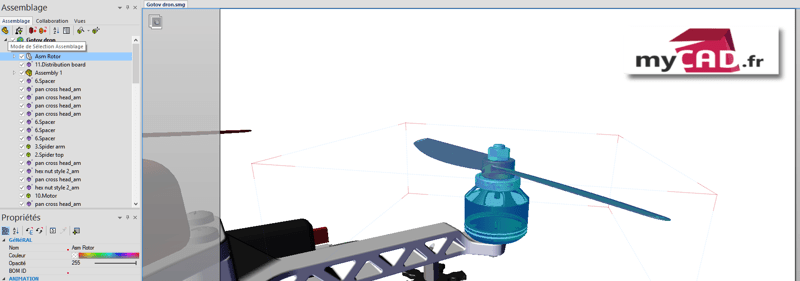
Należy pamiętać, że neutralna pozycja aktora to jego pozycja względem poziomu nadrzędnego.
Funkcja 7: Zestawy wyboru
Zestawy wyboru umożliwiają grupowanie części, które nie znajdują się w drzewie zespołu. Może to być przydatne, jeśli chcesz kilkakrotnie przenieść grupę części, które można wybrać tylko wybierając je pojedynczo.
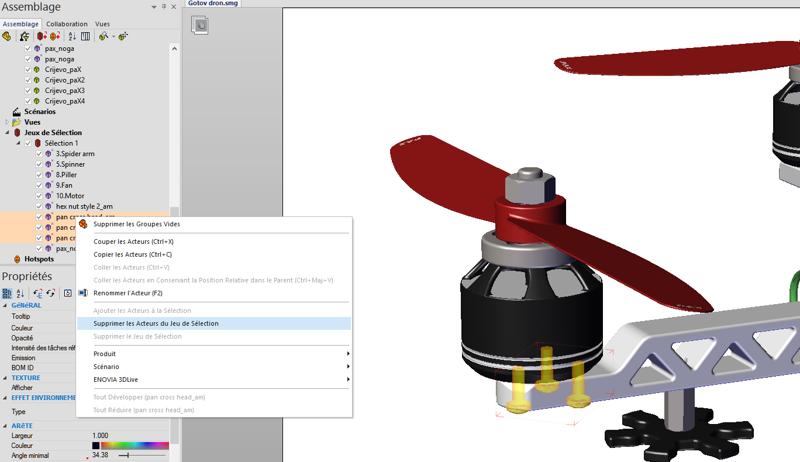
Aby utworzyć zestaw wyboru, wybierz aktorów, a następnie kliknij ikonę "Utwórz zestaw wyboru".
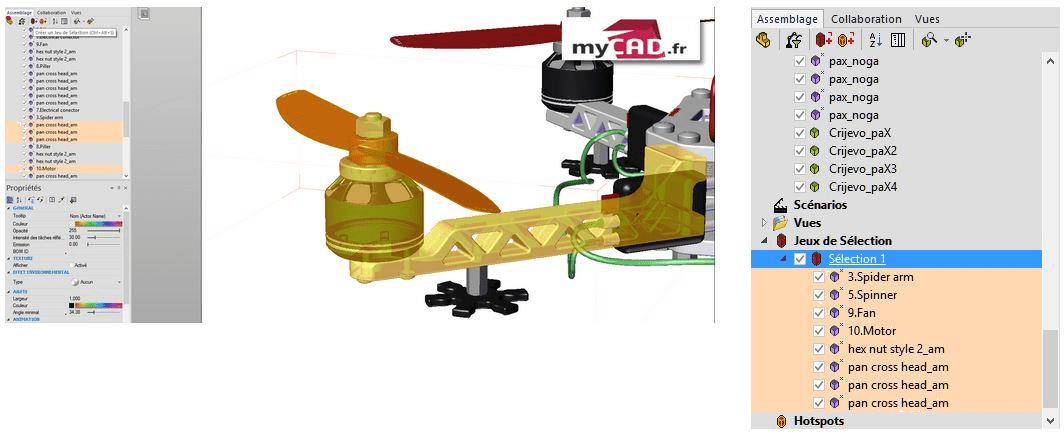
Aby dodać aktorów do zestawu wyboru, wybierz aktorów, których chcesz dodać, a następnie kliknij prawym przyciskiem myszy zestaw wyboru -> "Dodaj aktorów do wyboru".
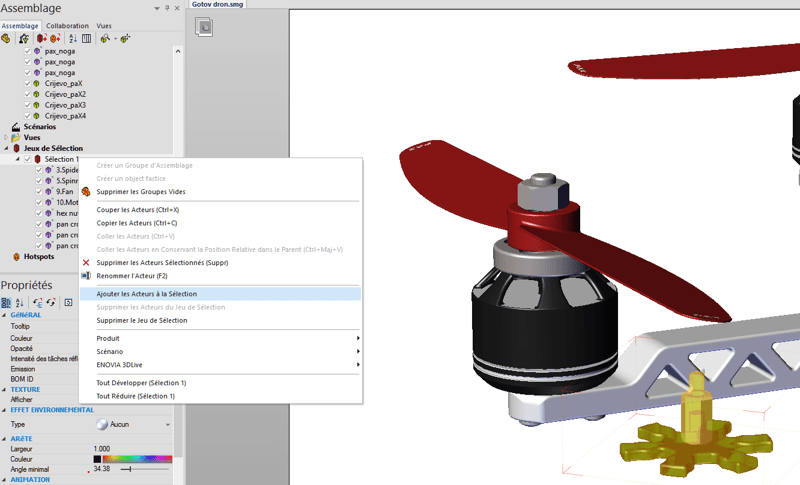
Aby usunąć aktorów z zestawu wyboru, wybierz aktorów w zestawie wyboru, a następnie kliknij prawym przyciskiem myszy -> "Usuń aktorów z zestawu wyboru".
Funkcja 8: Widok szczegółowy
W warsztatach "Obraz w wysokiej rozdzielczości" i "Ilustracja techniczna" możliwe jest generowanie widoków szczegółów. Aby uzyskać lepszy widok części, możliwe jest wyodrębnienie aktorów w tych widokach szczegółów.
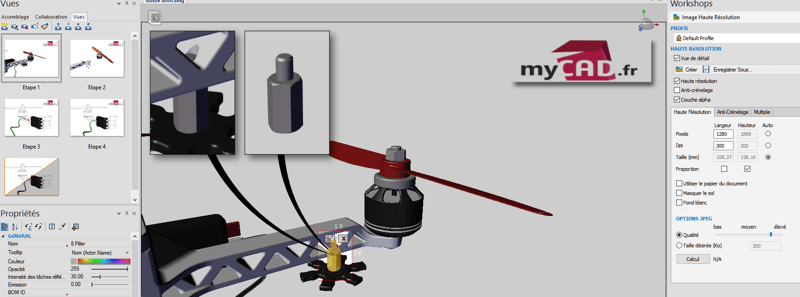
Po zaznaczeniu opcji "Widok szczegółowy" w Warsztacie, zdefiniuj obszar, który ma zostać przechwycony, a następnie wybierz aktora, którego chcesz wyizolować. Następnie kliknij przycisk "Utwórz". Tylko wybrany aktor będzie widoczny w widoku szczegółowym.
Funkcja 9: Utwórz połączenie
W SOLIDWORKS Composer można dodać interaktywność, tworząc łącza do aktorów. Łącza te mogą na przykład służyć do zmiany widoku po kliknięciu aktora (w odtwarzaczu). Istnieją 2 metody tworzenia takiego łącza.
Pierwsza metoda: Najpierw wybierz aktora. Następnie, bez jego właściwości w sekcji zdarzeń, kliknij w strefie łącza. Na koniec wprowadź adres URL, który chcesz śledzić.
Druga metoda: polega na wybraniu aktora, do którego chcesz utworzyć link. Następnie przeciągnij i upuść widok, do którego chcesz utworzyć łącze, przytrzymując klawisz CTRL.
Funkcja 10: Klawisz Tab
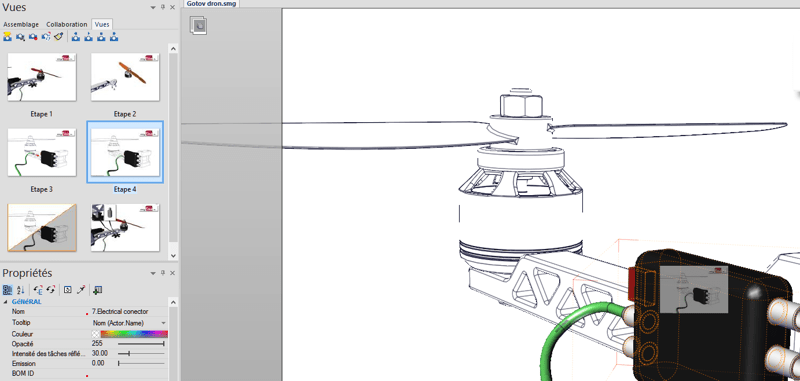
Aby ułatwić wybieranie aktorów ukrytych przez innych, można użyć klawisza TAB. Spowoduje to tymczasowe ukrycie aktorów pod kursorem myszy.