Maxime CASIER
 SOLIDWORKS Composer gebruiken: 10 essentiële functies

Functie 1: Kopieer de transformatie van een acteur
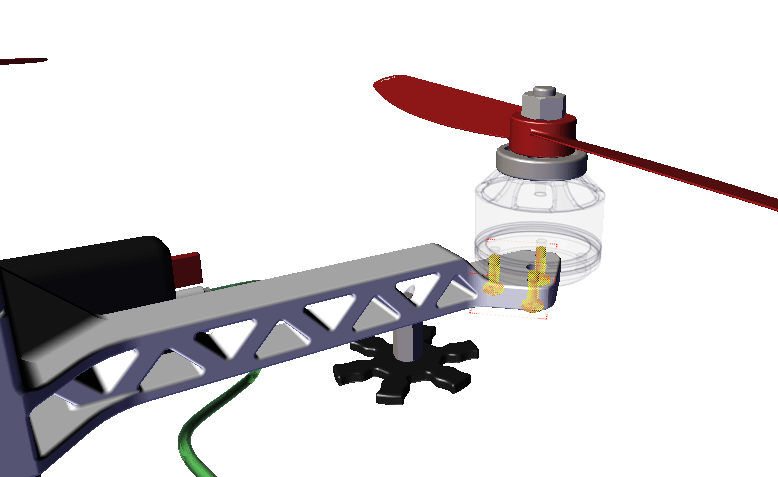
Als je een aantal actoren hebt verplaatst en een aantal bent vergeten in je selectie, hoef je niet helemaal opnieuw te beginnen! Je kunt de functie "Copy an actor's transformation" in SOLIDWORKS Composer gebruiken. Hiermee kun je een of meer voorgeselecteerde actoren dezelfde beweging geven als een doel-actor.
Functie 2: Neutrale eigenschappen herstellen
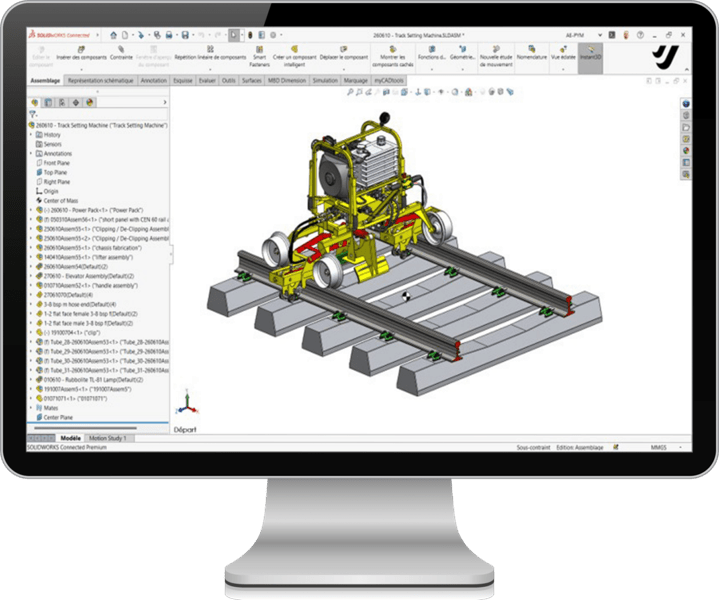
Alle in SOLIDWORKS Composer geïmporteerde actoren worden geleverd met een neutrale positie en eigenschappen. Als je de neutrale eigenschappen van een actor wilt herstellen, heb je verschillende opties.
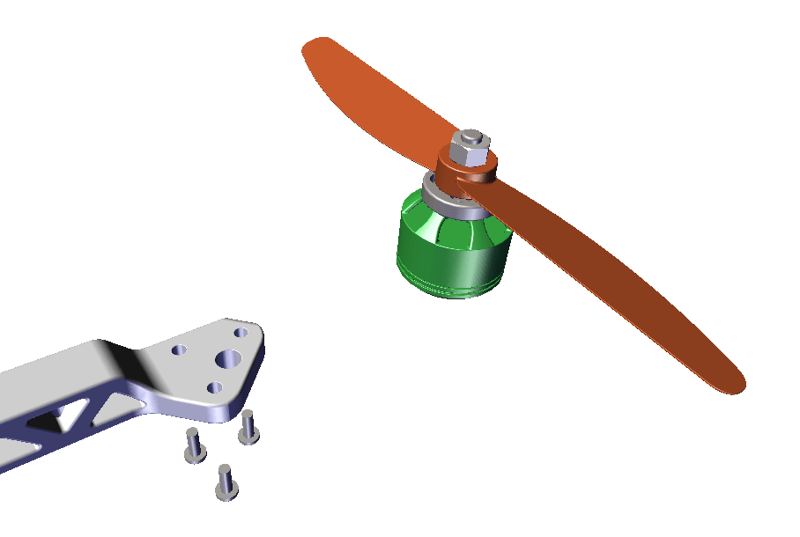
In het deelvenster "Eigenschappen" wordt het pictogram "Neutrale eigenschappen herstellen" gebruikt om de positie en alle eigenschappen van een actor te herstellen.
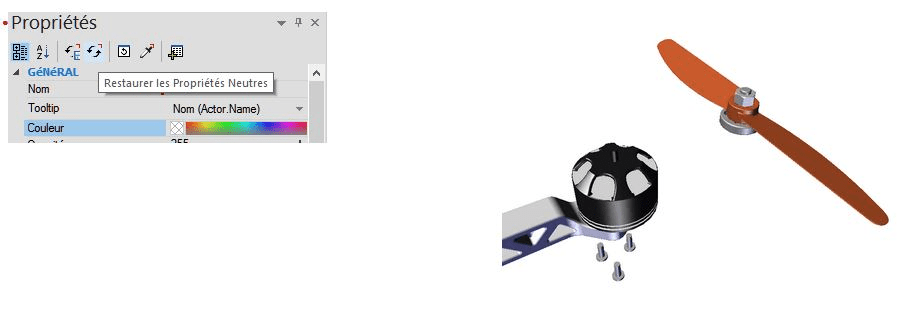
Als in het deelvenster "Eigenschappen" een eigenschap is geselecteerd en je klikt op het pictogram "Neutrale eigenschappen herstellen": dan wordt alleen deze eigenschap hersteld voor de geselecteerde actor.
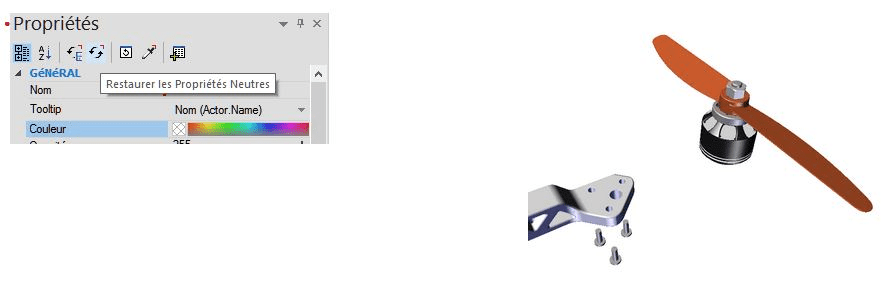
Op het tabblad 'Transformeren' wordt het gereedschap 'Neutrale positie herstellen' gebruikt om alleen de neutrale positie van de geselecteerde acteur te herstellen.
Functie 3: Aangepaste rendering
Om bepaalde delen in een view te accentueren, kan het handig zijn om de aangepaste rendermodus te gebruiken. Hiermee kunt u een renderingtype toewijzen aan elke actor.
Vouw op het tabblad "Rendering" het gereedschap "Modus" uit en selecteer "Aangepast". Vervolgens hebt u in het deelvenster "Properties" voor elke actor toegang tot een lijst met keuzes voor het renderingtype.
Functie nr. 4: Een acteur bijwerken in meerdere weergaven
Als je een speler toevoegt aan een weergave en deze wilt toevoegen aan meerdere weergaven, kun je de functie "Weergave(s) bijwerken" gebruiken voor de geselecteerde spelers.
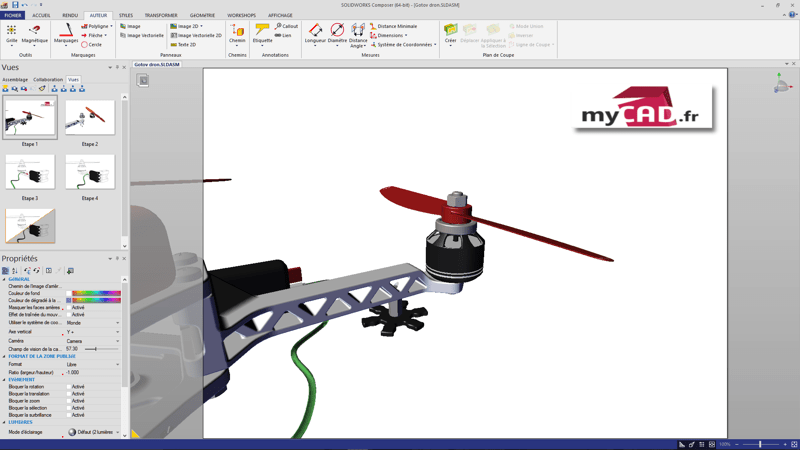
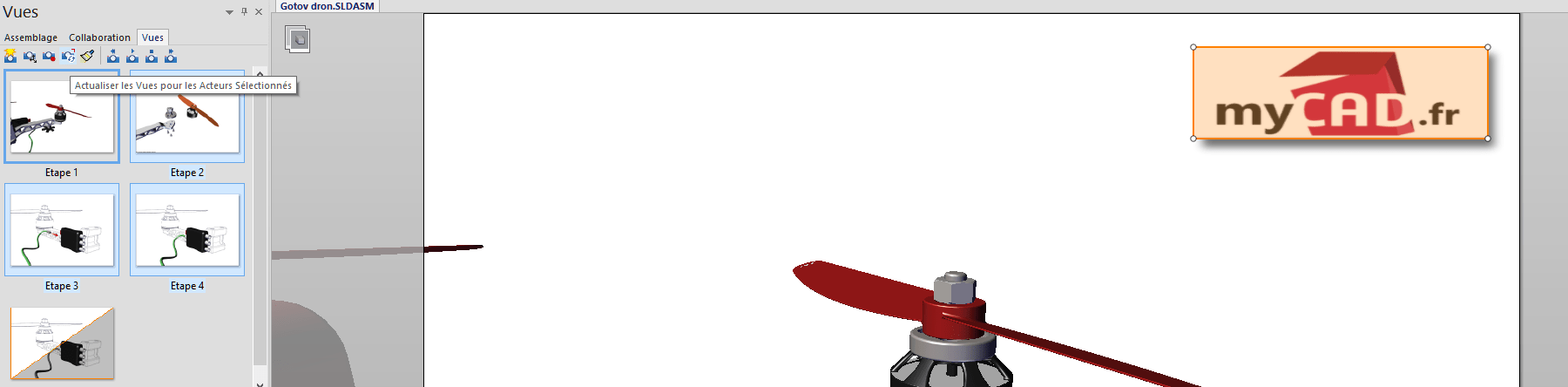
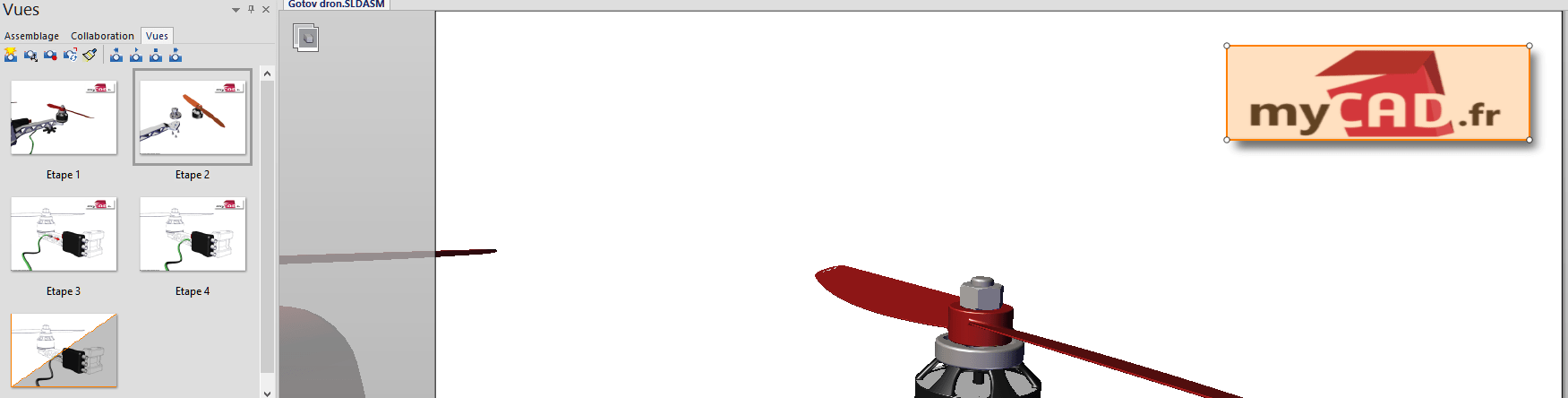
Om dit te doen, selecteer je gewoon de acteur in de Viewport en alle views waaraan je hem wilt toevoegen. Klik vervolgens op het pictogram "Weergave(s) vernieuwen" voor de geselecteerde acteur(s). Op deze manier is de acteur aanwezig in alle weergaven.
Functie 5: Cameraweergaven maken
De "algemene" aanzichten in SOLIDWORKS Composer slaan de posities en eigenschappen van de actoren, de Viewport eigenschappen, de camerapositie en de zoom op.
Aan de andere kant slaat het maken van een cameraweergave alleen de oriëntatie en zoom van het model op. Dit kan handig zijn als u meerdere views identiek wilt oriënteren.
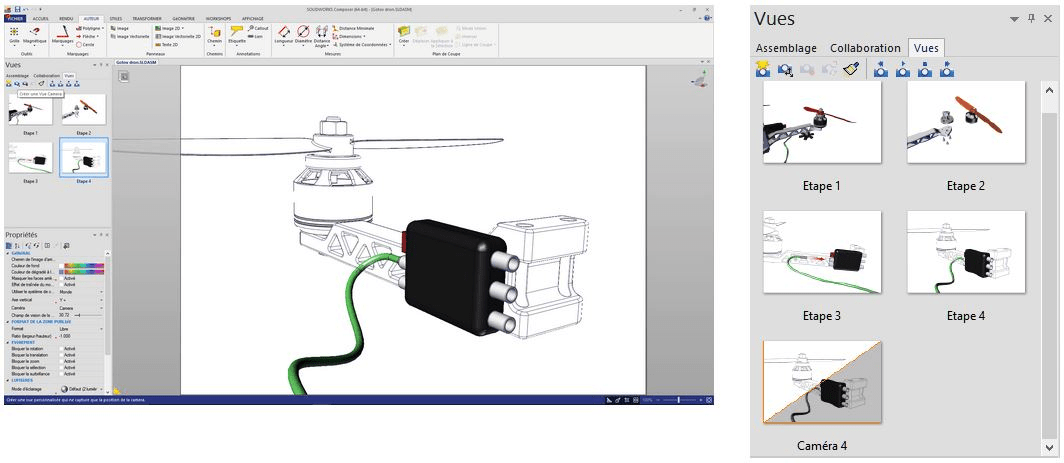
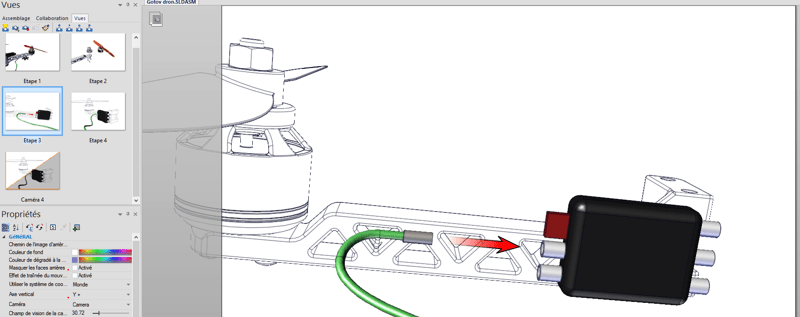
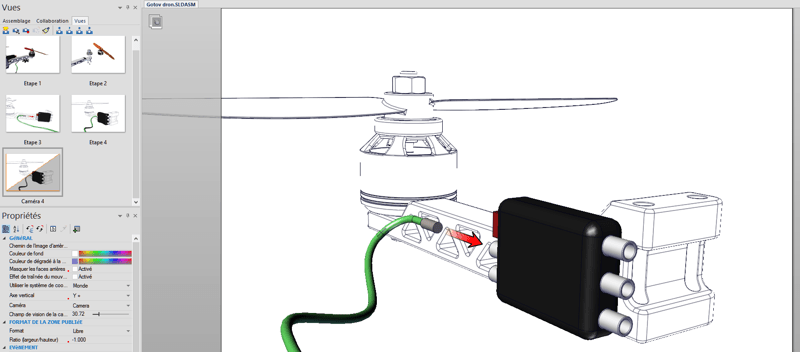
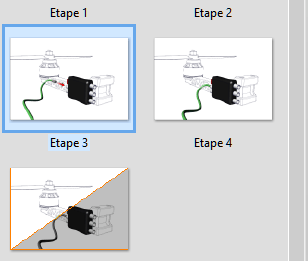
Om dezelfde oriëntatie te krijgen tussen stap 4 en stap 3, maakt u een cameraweergave na het activeren van stap 4 in het Viewport.
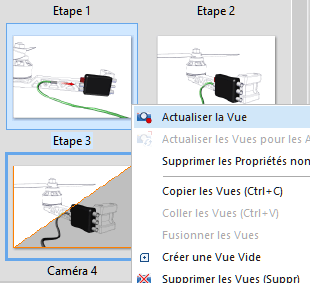
Activeer vervolgens stap 3 en dubbelklik op de cameraweergave. Hierdoor wordt stap 3 op dezelfde manier georiënteerd als stap 4. Het enige wat u hoeft te doen is stap 3 bijwerken in deze nieuwe oriëntatie.
Functie 6: Onderdeel of subassemblage selecteren
Een speler wordt geselecteerd door erop te klikken met de linkermuisknop. Een onderdeel kan op 3 verschillende manieren worden geselecteerd:
Klik op een actor en gebruik dan de linker pijltjestoets op het toetsenbord om een niveau omhoog te gaan.
Houd de ALT-toets ingedrukt en selecteer een actor.
Activeer het gereedschap subset selecteren.
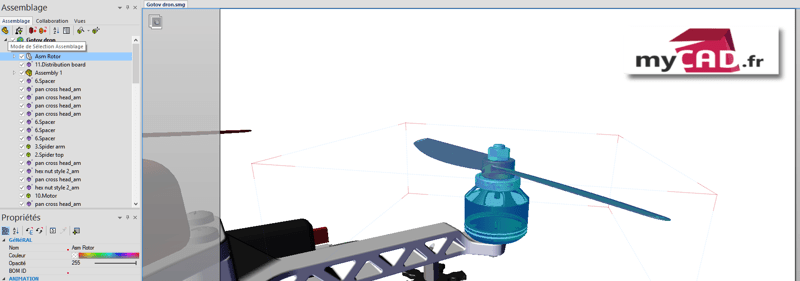
Merk op dat de neutrale positie van een acteur zijn positie ten opzichte van zijn superieure niveau is.
Functie 7: Selectiesets
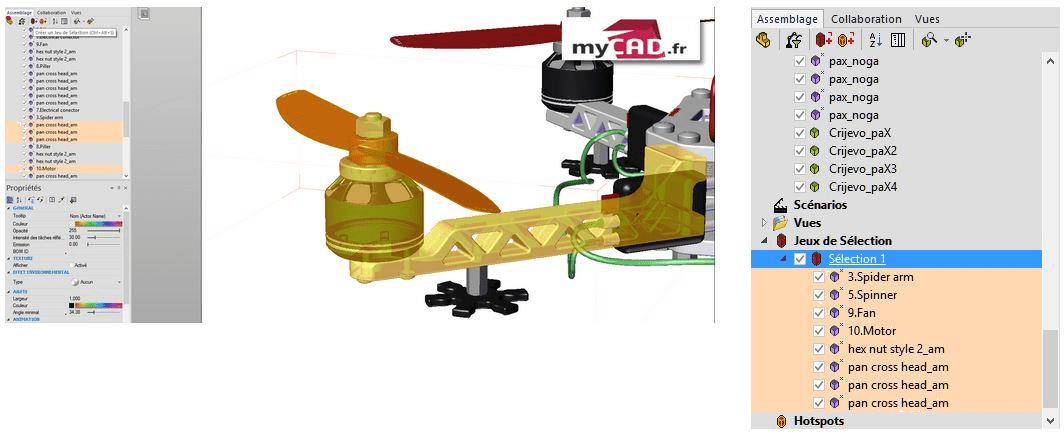
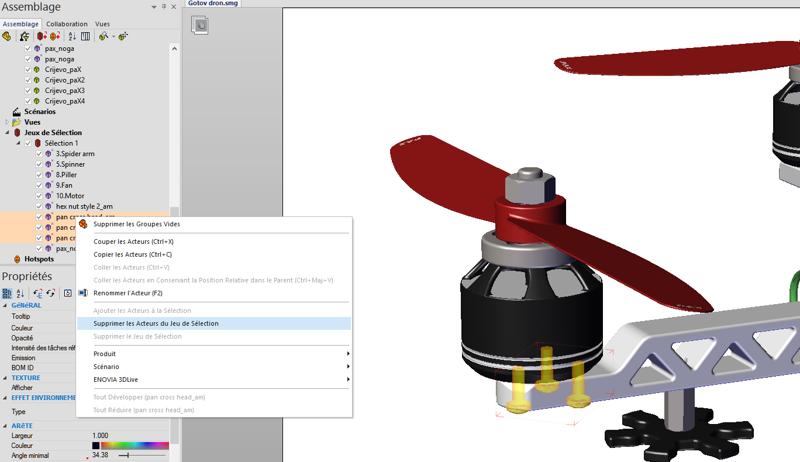
Met selectiesets kunt u onderdelen groeperen die niet in de assemblageboom zitten. Dit kan handig zijn als je een groep onderdelen meerdere keren wilt verplaatsen, die alleen geselecteerd kunnen worden door ze een voor een te selecteren.
Om een selectieset te maken, selecteert u de actoren en klikt u vervolgens op het pictogram "Selectieset maken".
Om acteurs toe te voegen aan de selectieset, selecteer je de acteurs die je wilt toevoegen en klik je met de rechtermuisknop op de selectieset -> "Acteurs toevoegen aan selectie".
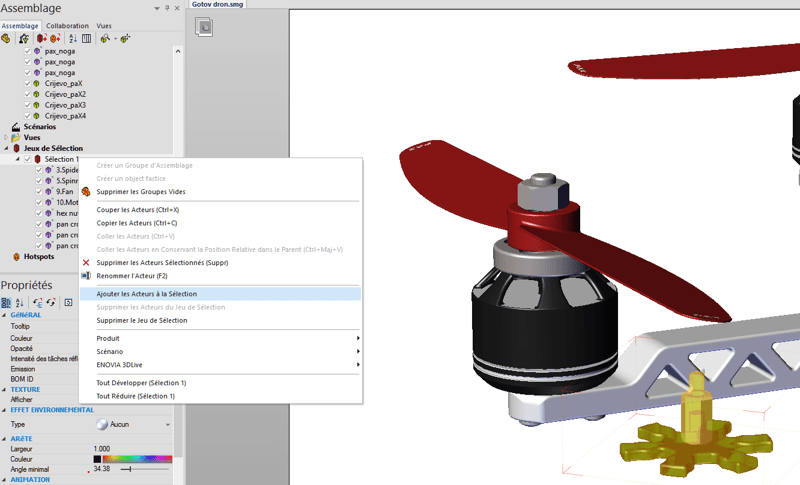
Om acteurs uit de selectieset te verwijderen, selecteer je de acteurs in de selectieset en klik je met de rechtermuisknop -> "Verwijder acteurs uit selectieset".
Functie 8: Detailaanzicht
In de workshops "Afbeelding met hoge resolutie" en "Technische illustratie" is het mogelijk om detailaanzichten te genereren. Voor een beter zicht op de onderdelen is het mogelijk om actoren in deze detailaanzichten te isoleren.
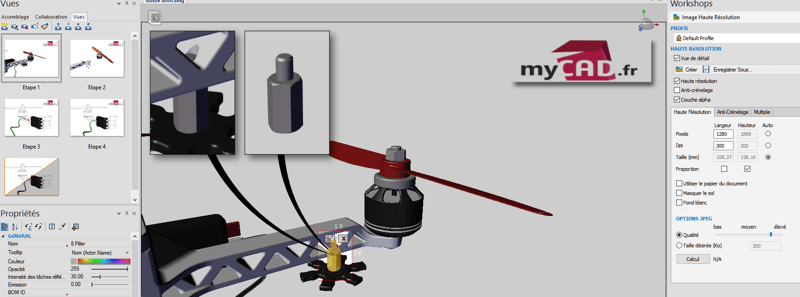
Nadat u "Detailweergave" hebt aangevinkt in de Workshop, definieert u het gebied dat moet worden vastgelegd en selecteert u de acteur die u wilt isoleren. Klik vervolgens op "Aanmaken". Alleen de geselecteerde acteur is dan zichtbaar in het detailaanzicht.
Functie 9: Een link maken
In SOLIDWORKS Composer kunt u interactiviteit toevoegen door links op actoren te maken. Deze links kunnen bijvoorbeeld worden gebruikt om van aanzicht te veranderen als er op een actor wordt geklikt (in de player). Er zijn 2 methodes om deze links te maken.
1e methode: Selecteer eerst een actor. Dan, zonder zijn eigenschappen in de gebeurtenis sectie, klik in de link zone. Voer ten slotte de URL in die je wilt volgen.
2e methode: Selecteer de actor waarnaar je een link wilt maken. Sleep dan gewoon de view die je wilt linken naar de actor, terwijl je de CTRL-toets ingedrukt houdt.
Functie 10: Tab-toets
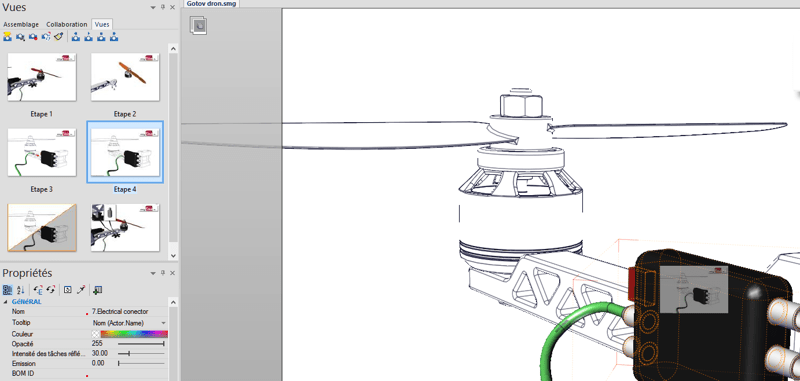
Om je te helpen bij het selecteren van acteurs die verborgen zijn door anderen, kun je de TAB-toets gebruiken. Hiermee verberg je tijdelijk de acteurs onder je muiscursor.