Maxime CASIER
 SOLIDWORKS Composer verwenden: 10 unverzichtbare Funktionen

Funktion Nr. 1: Kopieren Sie die Transformation eines Schauspielers.
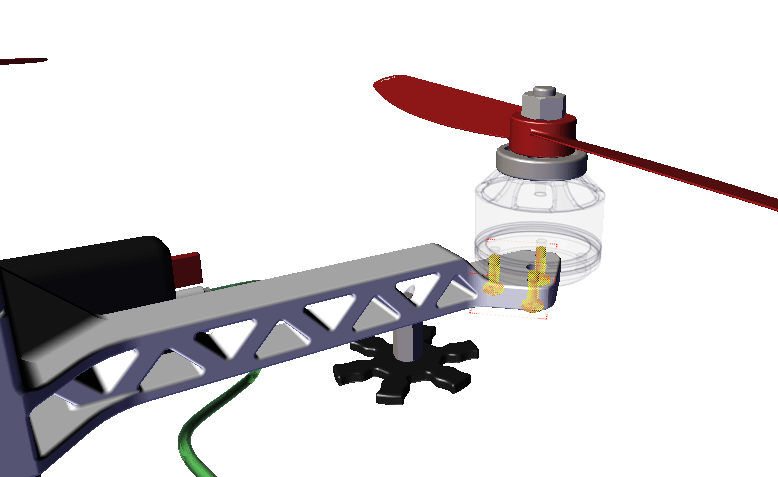
Wenn Sie einige Akteure verschoben und in Ihrer Auswahl vergessen haben, müssen Sie nicht von vorne anfangen! Sie können nämlich die Funktion "Transformation eines Akteurs kopieren" in SOLIDWORKS Composer verwenden. Damit können Sie einem oder mehreren vorausgewählten Akteuren die gleiche Bewegung wie einem Zielakteur zuweisen.
Funktion Nr. 2: Neutrale Eigenschaften wiederherstellen
Alle in SOLIDWORKS Composer importierten Akteure kommen mit einer neutralen Position und neutralen Eigenschaften an. Wenn Sie die neutralen Eigenschaften eines Akteurs wiederherstellen möchten, stehen Ihnen mehrere Optionen zur Verfügung.
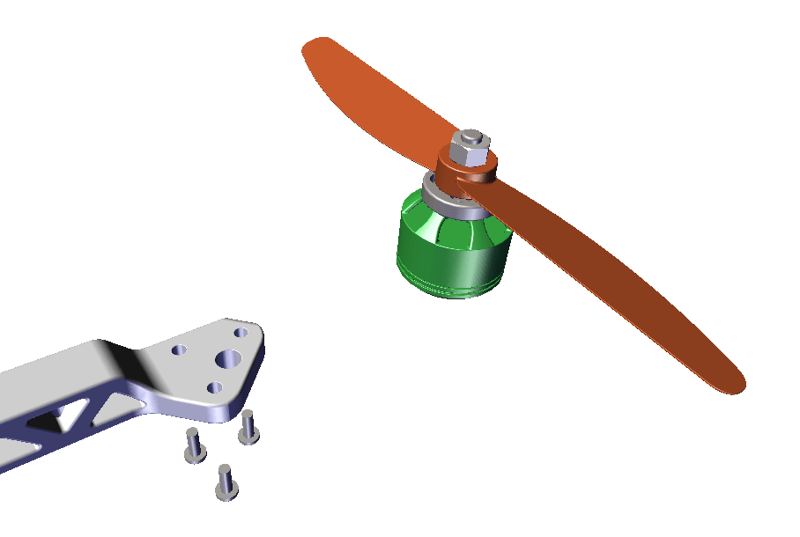
Im Bereich "Eigenschaften" können Sie mit dem Symbol "Neutrale Eigenschaften wiederherstellen" sowohl die Position als auch alle Eigenschaften eines Akteurs wiederherstellen.
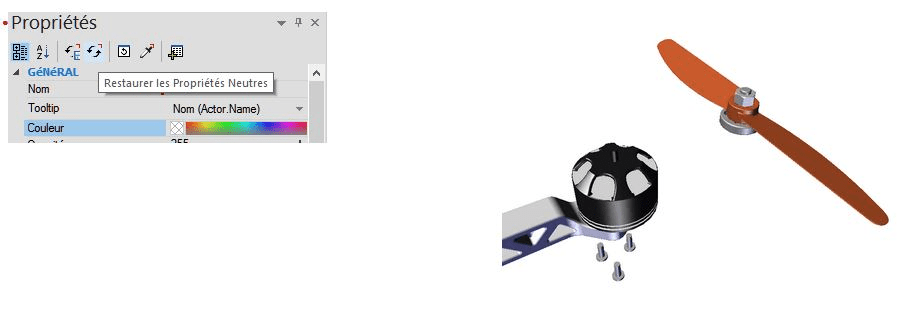
Wenn im Bereich "Eigenschaften" eine Eigenschaft ausgewählt ist und Sie auf das Symbol "Neutrale Eigenschaften wiederherstellen" klicken: Dadurch wird nur diese Eigenschaft für den ausgewählten Akteur wiederhergestellt.
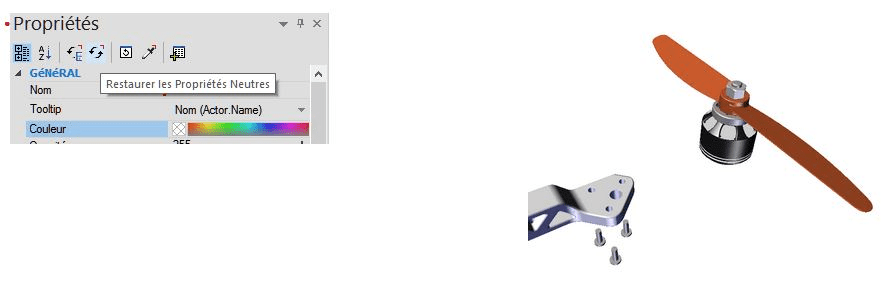
Auf der Registerkarte "Transformieren" kann mit dem Werkzeug "Neutrale Position wiederherstellen" nur die neutrale Position des ausgewählten Akteurs wiederhergestellt werden.
Funktion Nr. 3: Benutzerdefinierte Renderings
Um bestimmte Räume in einer Ansicht hervorzuheben, kann es interessant sein, den benutzerdefinierten Rendering-Modus zu verwenden. Er ermöglicht es, jedem Akteur einen Rendering-Typ zuzuweisen.
Auf der Registerkarte "Rendern" müssen Sie das Werkzeug "Modus" erweitern und "Benutzerdefiniert" auswählen. Dann haben Sie im Bereich "Eigenschaften" für jeden Akteur Zugriff auf eine Auswahlliste für seinen Rendering-Typ.
Funktion Nr. 4: Aktualisieren eines Akteurs in mehreren Ansichten
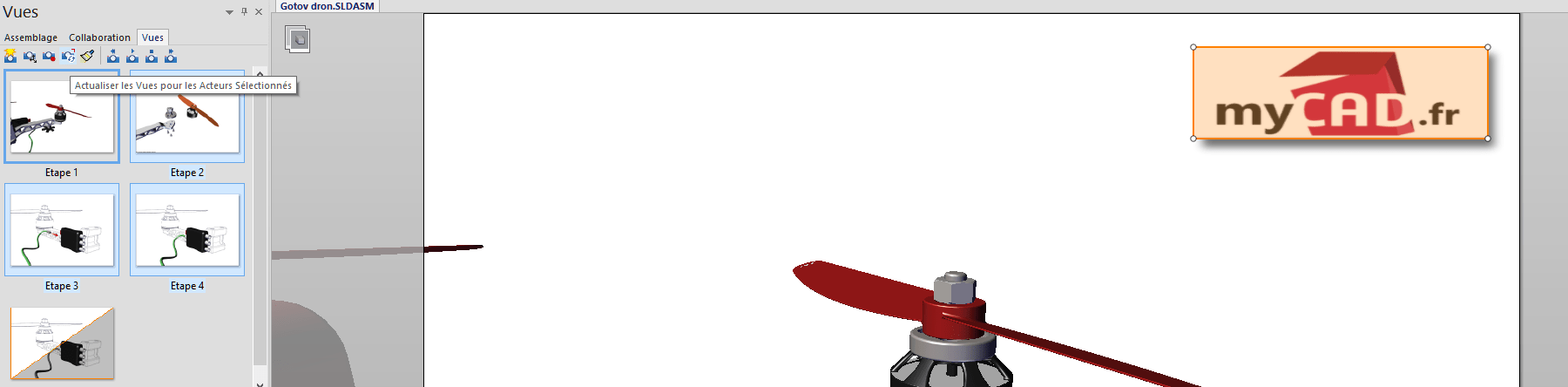
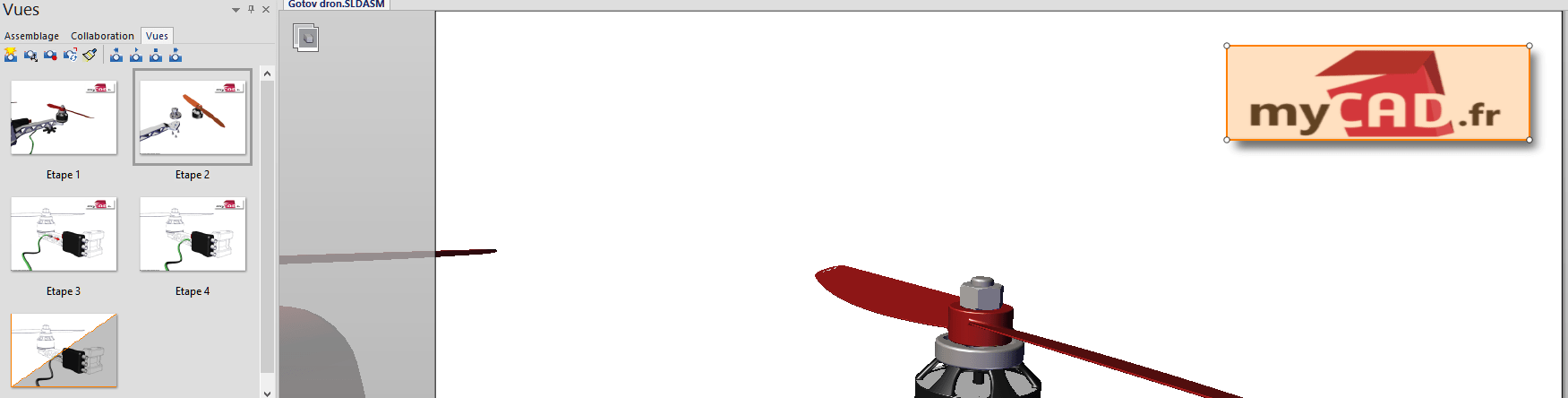
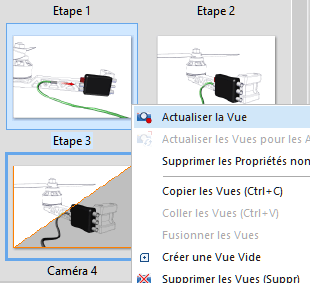
Wenn Sie einen Akteur in einer Ansicht hinzufügen und ihn dann in mehreren Ansichten hinzufügen möchten, können Sie die Funktion "Ansicht(en) aktualisieren" für die ausgewählten Akteure verwenden.
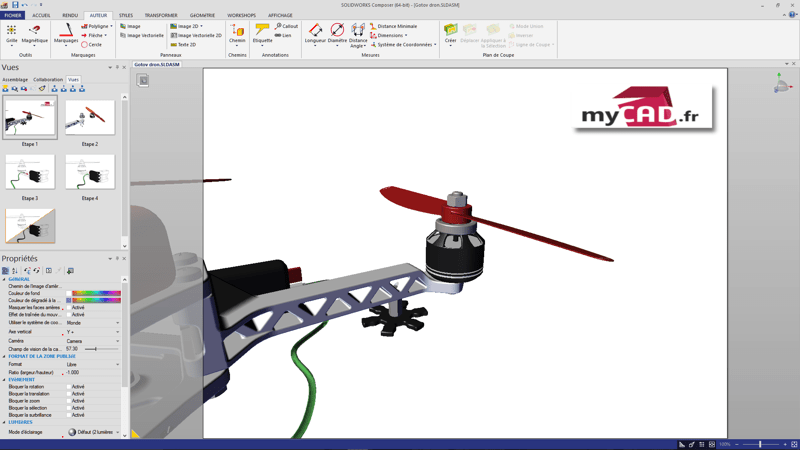
Wählen Sie dazu einfach den Akteur im Viewport aus sowie alle Ansichten, zu denen Sie ihn hinzufügen möchten. Dann müssen Sie bei den ausgewählten Akteuren auf das Symbol "Ansicht(en) aktualisieren" klicken. Auf diese Weise ist der Akteur in allen Ansichten präsent.
Funktion Nr. 5: Erstellen von Kameraansichten
Die "allgemeinen" Ansichten von SOLIDWORKS Composer speichern die Positionen und Eigenschaften der Akteure, die Eigenschaften des Viewports, die Kameraposition sowie den Zoom.
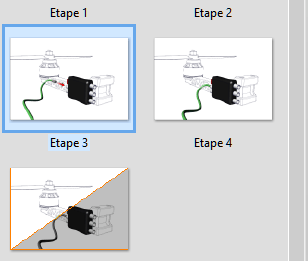
Bei der Erstellung von Kameraansichten hingegen werden nur die Ausrichtung und der Zoom des Modells gespeichert. Dies kann nützlich sein, wenn man mehrere Ansichten identisch ausrichten möchte.
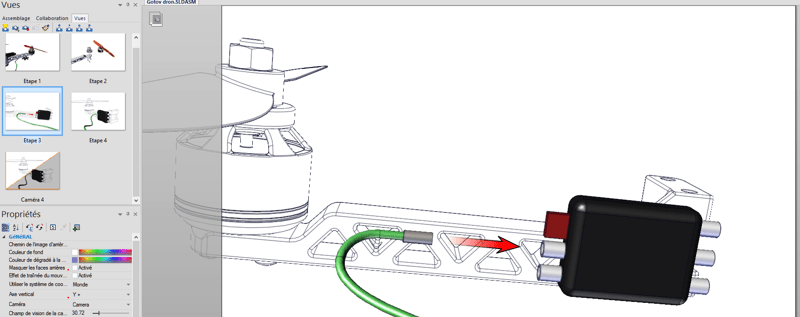
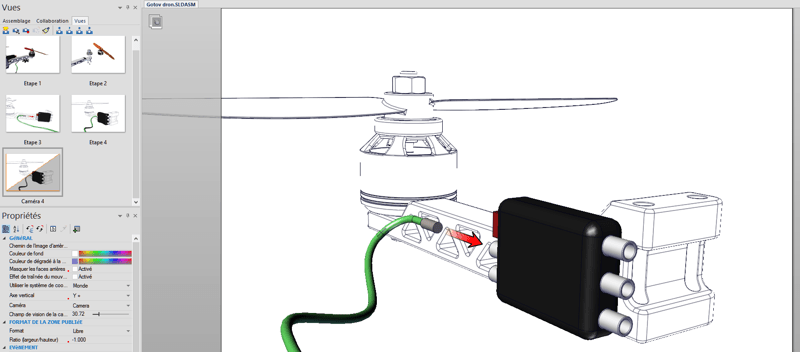
Um die gleiche Ausrichtung zwischen Schritt 4 und Schritt 3 zu erhalten, müssen Sie eine Kameraansicht erstellen, nachdem Sie Schritt 4 im Viewport aktiviert haben.
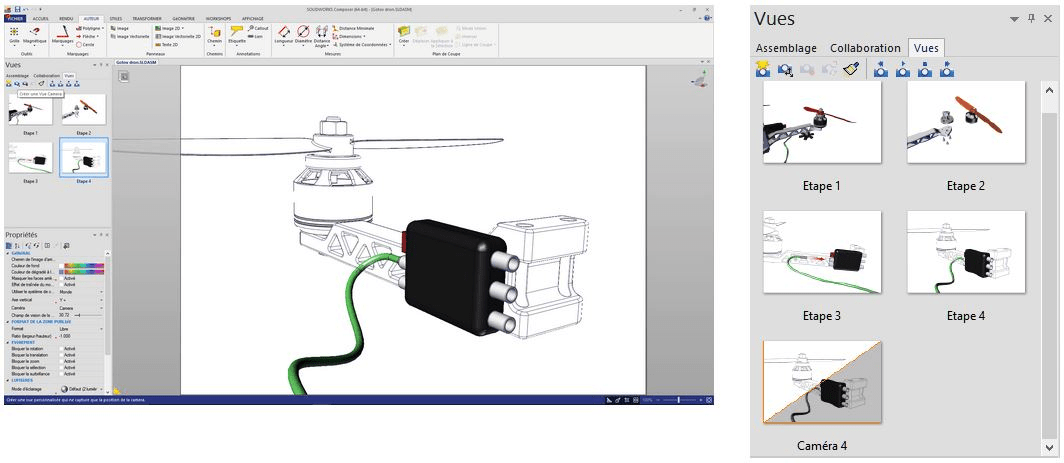
Anschließend aktivieren Sie Schritt 3 und doppelklicken dann auf die Kameraansicht. Dadurch wird Schritt 3 wie Schritt 4 ausgerichtet. Nun müssen Sie Schritt 3 nur noch in dieser neuen Ausrichtung aktualisieren.
Funktion Nr. 6: Auswahl eines Teils oder einer Untergruppe.
Die Auswahl eines Akteurs erfolgt durch Anklicken mit der linken Maustaste. Die Auswahl einer Unterbaugruppe kann auf drei verschiedene Arten erfolgen:
Man klickt auf einen Akteur und benutzt dann die linke Pfeiltaste auf der Tastatur, um eine Ebene höher zu gehen.
Man hält die ALT-Taste gedrückt und wählt einen Akteur aus.
Man aktiviert das Werkzeug zur Auswahl von Untergruppen.
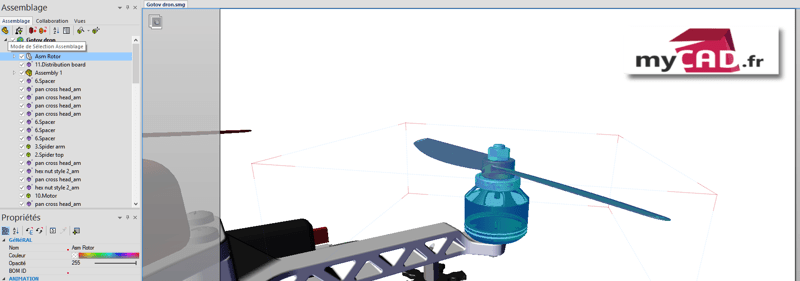
Achtung: Die neutrale Position eines Akteurs ist seine Position in Bezug auf seine übergeordnete Ebene.
Funktion Nr. 7: Auswahlsätze
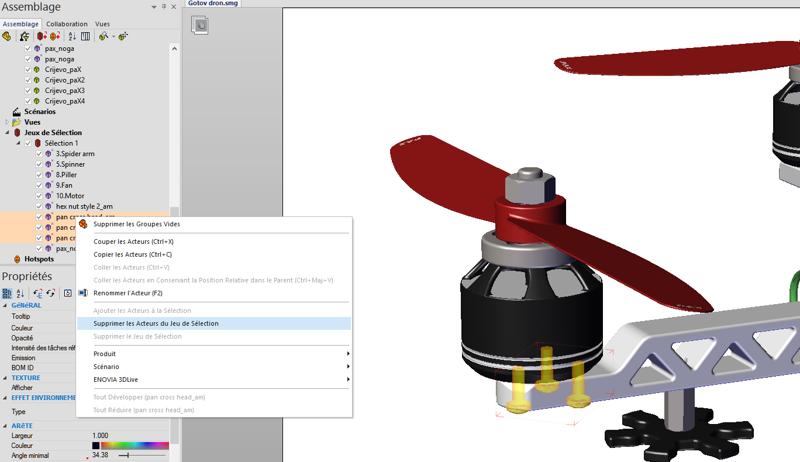
Mit Auswahlsätzen können Sie Teile zusammen gruppieren, die im Baugruppenbaum nicht zusammen gruppiert sind. Dies kann nützlich sein, wenn Sie eine Gruppe von Akteuren mehrfach verschieben möchten, deren Auswahl nur möglich ist, indem Sie sie einzeln auswählen.
Um einen Auswahlsatz zu erstellen, wählen Sie die Akteure aus und klicken dann auf das Symbol "Auswahlsatz erstellen".
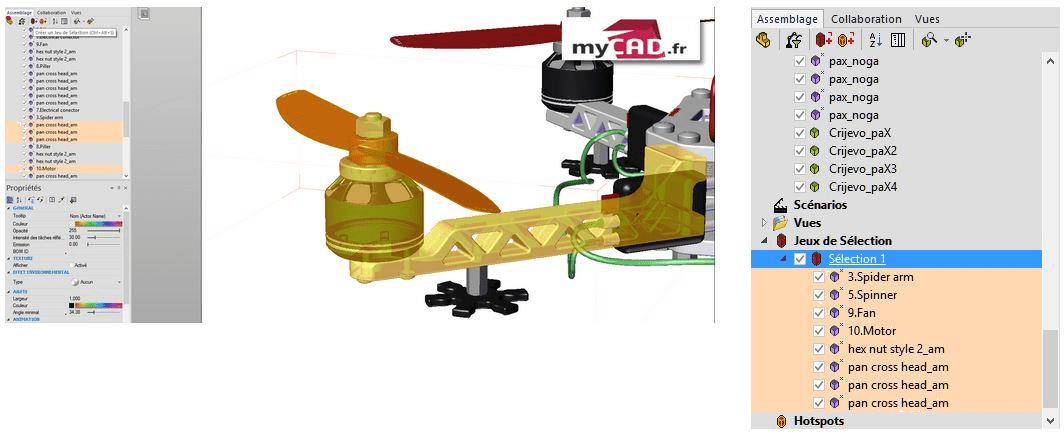
Um Akteure zum Auswahlsatz hinzuzufügen, wählen Sie die Akteure aus, die Sie hinzufügen möchten, und klicken Sie dann mit der rechten Maustaste auf den Auswahlsatz -> "Akteure zur Auswahl hinzufügen".
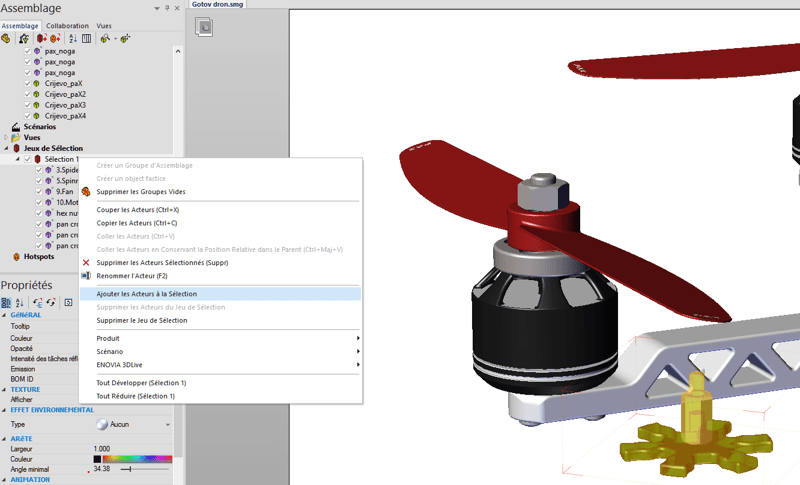
Um Akteure aus dem Auswahlsatz zu entfernen, wählen Sie die Akteure im Auswahlsatz aus und klicken Sie dann mit der rechten Maustaste -> "Akteure aus dem Auswahlsatz entfernen".
Funktion Nr. 8: Detailansicht
In den Workshops "Hochauflösendes Bild" und "Technische Illustration" ist es möglich, Detailansichten zu erzeugen. Für eine bessere Visualisierung der Teile können in diesen Detailansichten Akteure isoliert werden.
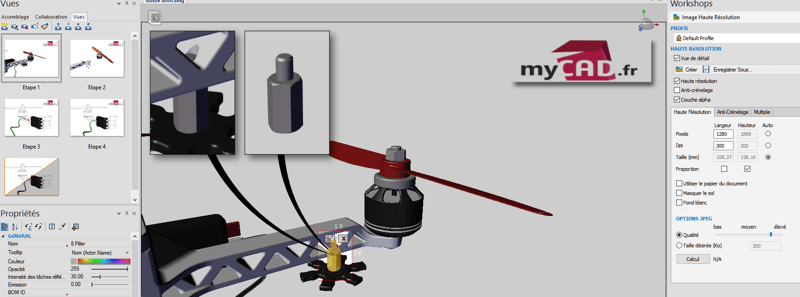
Nachdem Sie im Workshop "Detailansicht" angekreuzt haben, legen Sie den zu erfassenden Bereich fest und wählen dann den Akteur aus, den Sie isolieren möchten. Klicken Sie dann auf "Erstellen". So wird nur der ausgewählte Akteur in der Detailansicht sichtbar sein.
Funktion Nr. 9: Erstellen einer Verknüpfung
In SOLIDWORKS Composer ist es möglich, Interaktivität hinzuzufügen, indem Sie Links auf Akteure erstellen. Diese Links können beispielsweise dazu dienen, die Ansicht zu wechseln, wenn man auf einen Akteur (im Player) klickt. Es gibt zwei Methoden, um diesen Link zu erstellen.
1. Methode: Wählen Sie im ersten Schritt einen Akteur aus. Dann, ohne seine Eigenschaften aus dem Abschnitt Ereignis, klicken Sie in das Feld Link. Füllen Sie schließlich die URL aus, die Sie verfolgen möchten.
2. Methode: Sie besteht darin, den Akteur auszuwählen, auf den Sie einen Link setzen möchten. Dann ziehen Sie einfach bei gedrückter STRG-Taste die Ansicht, die Sie mit ihm verknüpfen möchten, per Drag & Drop auf den Akteur.
Funktion Nr. 10: Tabulatortaste
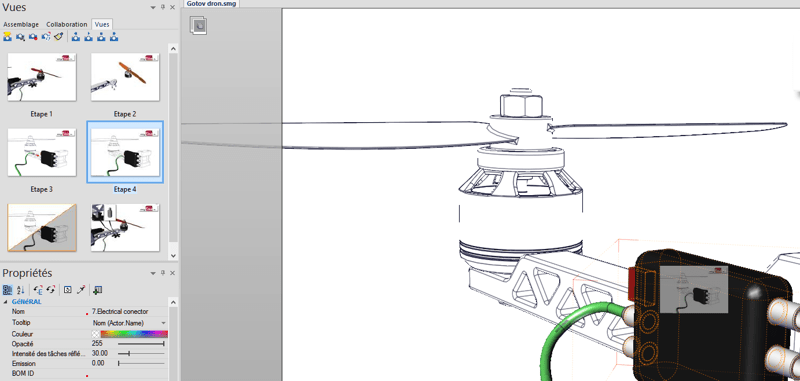
Um Ihnen bei der Auswahl von Akteuren zu helfen, die von anderen Akteuren verdeckt werden, können Sie die TAB-Taste verwenden. Dadurch werden die Akteure, die sich unter Ihrem Mauszeiger befinden, vorübergehend ausgeblendet.