 Maxime CASIER
 Gdzie mogę znaleźć źródła instalacji produktów SOLIDWORKS?

Quelle: Dassault Systèmes
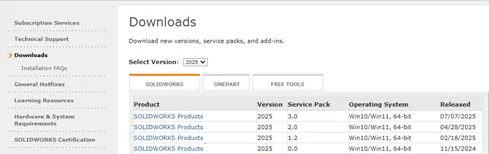
Źródło SolidWorks można znaleźć na stronie internetowej Dassault Systèmes:
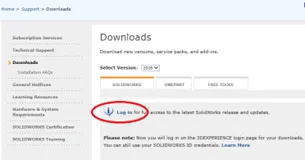
Ta strona wymaga połączenia z wydawcą, a zatem utworzenia loginu i hasła.
Źródło Visiativ
Ta opcja łączy wiele różnych typów użytkowników, którzy nie wymagają loginu i hasła.
Zalecamy korzystanie z tej opcji tylko podczas uruchamiania oprogramowania.
- Otwórz przeglądarkę internetową i wpisz następujący adres URL: ftp.visiativ-solutions.com
- Nawigacja przez boomstructuur om toegang te krijgen tot de gewenste versie
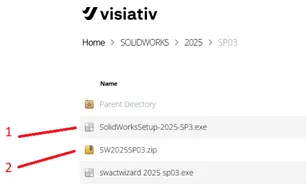
Ten niewielki plik zapewnia instalację i uruchamia instalację oprogramowania. Brakujące pliki zostaną w przejrzysty sposób pobrane przez instalatora ze strony Dassault. To zoptymalizowane pobieranie będzie zależeć od modułów w licencji.
Ten plik zawiera całe oprogramowanie (odpowiednik DVD). Po pobraniu należy rozpakować plik, aby uzyskać folder instalacyjny.
Źródło z oprogramowania
W SolidWorks można wysłać zapytanie do edytora, aby sprawdzić, czy dostępna jest nowa wersja.
-Wybierz "?", a następnie "Sprawdź dostępność.....".
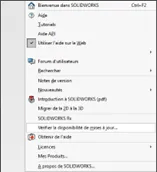
Ta funkcja pokaże dostępną wersję. Będziesz mógł wybrać dodatek Service Pack.
Ostrzeżenie: Jeśli wiersz nie pojawia się w menu "?", oznacza to, że nie masz uprawnień administratora.
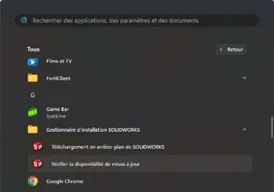
Podobnie jak w poprzednim przypadku, będziesz mógł wybrać wersję i dodatek Service Pack.
Jeśli nie jesteś administratorem swojej stacji roboczej, uruchom tę funkcję jako administrator.
Infolinia źródłowa
Możesz poprosić o link do pobrania od pomocy technicznej VISIATIV.
Pamiętaj, aby określić, czy chcesz pełną wersję, czy tylko konfigurację, zwłaszcza jeśli prędkość Internetu jest niska.
Dla informacji, konfiguracja pobiera tylko to, czego potrzebujesz.