 Maxime CASIER
 Wo finde ich Installationsquellen für SOLIDWORKS Produkte?

Quelle: Dassault Systèmes
Źródło SolidWorks można znaleźć na stronie internetowej Dassault Systèmes:
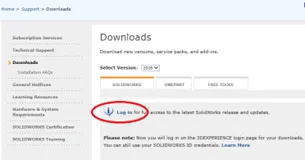
Diese Seite erfordert eine Anmeldung beim Herausgeber und damit die Erstellung eines Logins und eines Passworts.
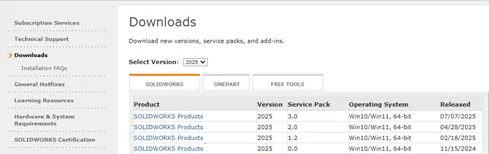
Źródło Visiativ
Deze oplossing biedt toegang tot de verschillende bronnen zonder dat een login en wachtwoord nodig zijn.
Wir empfehlen Ihnen, diese Option zu nutzen, um die Software zu aktualisieren.
- Öffnen Sie einen Webbrowser und geben Sie die folgende URL ein: ftp.visiativ-solutions.com.
- Navigationshilfe für den Bauunternehmer, damit Sie sich auf die wichtigste Version konzentrieren können
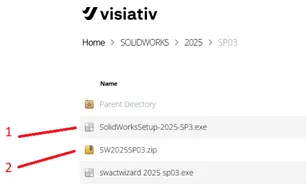
Diese kleine Datei dient dazu, das Setup zu erhalten und die Installation der Software zu starten. Die fehlenden Dateien werden vom Setup transparent von der Dassault-Website heruntergeladen. Dieser optimierte Download hängt von den Modulen Ihrer Lizenz ab.
Diese Datei enthält das gesamte Paket (DVD-äquivalent). Nach dem Download müssen Sie die Datei entzippen, um den Installationsordner zu erhalten.
Źródło z oprogramowania
W SolidWorks można wysłać zapytanie do edytora, aby sprawdzić, czy dostępna jest nowa wersja.
-Wybierz "?", a następnie "Sprawdź dostępność.....".
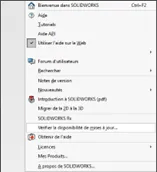
Diese Funktion wird Ihnen die verfügbare Version vorschlagen. Sie haben die Möglichkeit, das Service Pack auszuwählen.
Achtung: Wenn die Zeile nicht im Menü des "?" erscheint, dann haben Sie keine Administratorrechte.
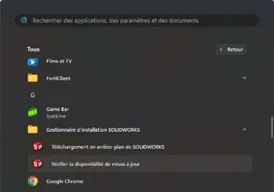
Wie im vorherigen Fall haben Sie auch hier die Möglichkeit, die Version und das Service Pack auszuwählen.
Wenn Sie nicht Administrator sind, starten Sie diese Funktion als Administrator.
Infolinia źródłowa
Możesz poprosić o link do pobrania od pomocy technicznej VISIATIV.
Pamiętaj, aby określić, czy chcesz pełną wersję, czy tylko konfigurację, zwłaszcza jeśli prędkość Internetu jest niska.
Dla informacji, konfiguracja pobiera tylko to, czego potrzebujesz.