Apprenez à créer et mapper vos attributs SOLIDWORKS sur la plateforme 3DEXPERIENCE via le Collaborative Spaces Configuration Center, étape par étape.
I. Mappage d'attributs – 3DEXPERIENCE
1. Propriétés et attributs
Une propriété (SOLIDWORKS) ou un attribut (3DEXPERIENCE) est une donnée avec un nom, un type et une valeur.
Par exemple la propriété : [Matière , texte , Acier Trempé].
On peut les assigner à des pièces, assemblages ou plans pour avoir accès à des données ou pour en attribuer (un nom de fournisseur, un numéro de révision ou une date de dernière modification).
2. Mappage des attributs
On va tout d'abord voir comment créer des attributs sur la plateforme 3DEXPERIENCE.
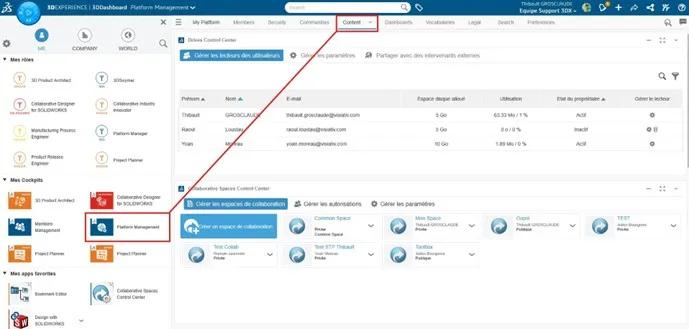
Dans un premier temps, ouvrez le Platform Manager et cliquez sur l'onglet Content.
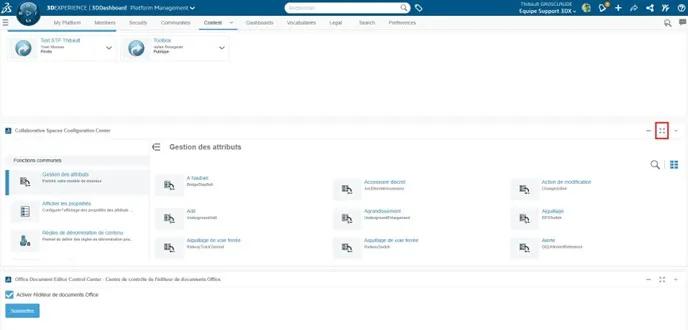
En défilant vers le bas, on retrouve l'application Collaborative Spaces Configuration Center. Double-cliquez sur le nom pour l'afficher en plein écran.
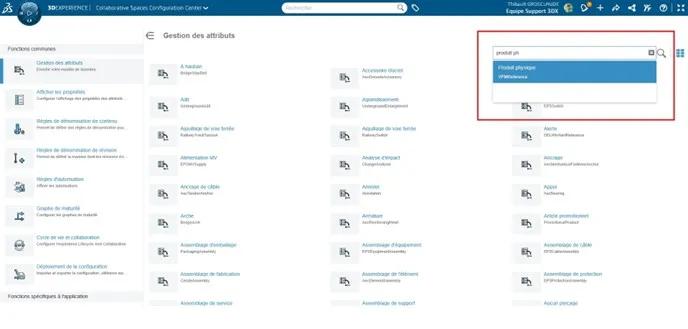
Dans le menu de gauche cliquez sur Gestion des attributs puis, à l'aide de l'outil de recherche à droite, cherchez "Produits physique".
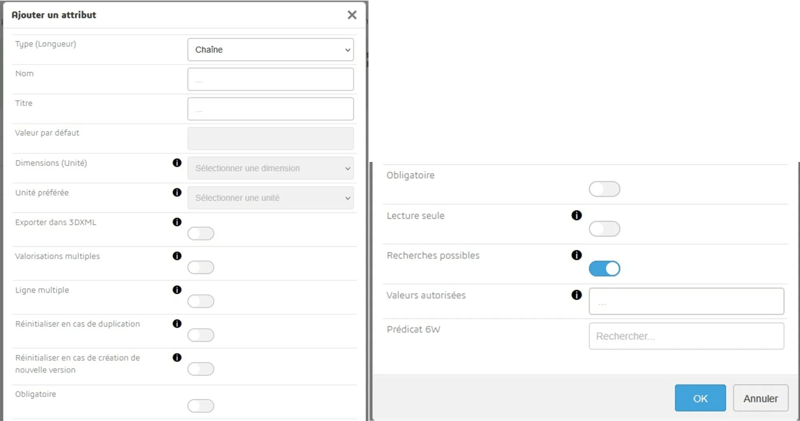
Cliquer sur le ➕ pour créer un nouvel attribut. Le menu de création s'affiche alors :
On retrouve plusieurs options dans ce menu :
Le type de la propriété :
Cela peut être une chaîne de caractères (string), un Booléen (Oui/Non), une date ou un nombre.
Le nom de la propriété
est important car c'est celui qu'utilisera la plateforme pour interagir avec SOLIDWORKS. Il faut donc qu'il soit court, parlant et il ne peut pas contenir de caractères spéciaux.
Le titre
est ce qui va s'afficher dans l'interface de la plateforme quand on va chercher notre attribut.
Par exemple si on veut créer une propriété pour le nom du fournisseur d'une pièce on aura :
Type :
chaîne de caractères
Nom :
Nom_Fournisseur
Titre :
Nom du Fournisseur
Le caractère obligatoire d'un attribut :
Si un attribut est obligatoire, on ne pourra pas enregistrer un fichier sans l'avoir rempli au préalable.
Après avoir cliqué sur OK pour enregistrer l'attribut, cliquez sur Appliquer pour qu'il soit bien pris en compte.
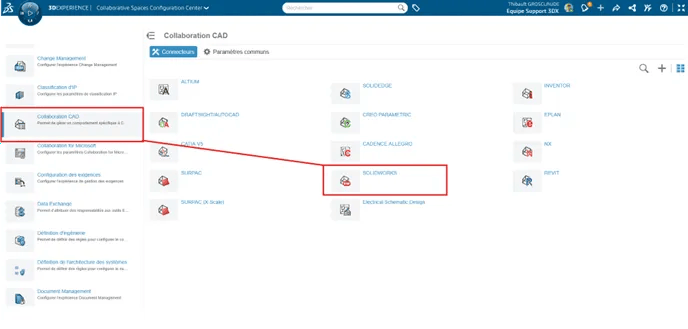
Maintenant qu'on a créé l'attribut, on va le mettre en lien avec SOLIDWORKS pour qu'on puisse l'utiliser. Retournez dans l'application Collaborative Spaces Configuration Center (Étape 2). Dans le même menu que Attributes Management, faire défiler jusqu'à trouver la fonction "Collaboration CAD". Puis cliquer sur SOLIDWORKS.
En fonction du type de composant auquel on veut appliquer l'attribut (Assemblage, Pièce ou Plan) on défile jusqu'au menu correspondant puis on clique sur le ➕.
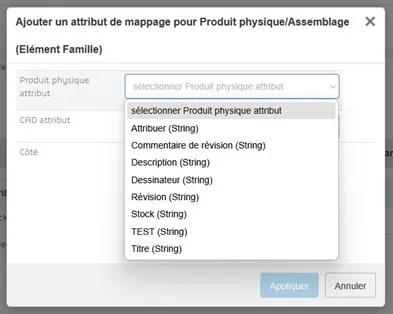
Dans la fenêtre qui s'ouvre on va pouvoir sélectionner l'attribut que l'on a créé et choisir dans quel sens transite l'information entre la plateforme et SOLIDWORKS.
Cliquer sur Appliquer puis à nouveau sur Appliquer pour que l'attribut soit enregistré correctement.
Pour s'assurer que la plateforme prenne bien en compte nos modifications, nous allons aller dans l'onglet Déploiement configuration.
Dans la section "Utilitaires de configuration et serveur", cliquer sur Mettre à jour le modèle d'index puis sur Recharger le cache.
Enfin dans la section Propagation des attributs, cliquer sur Rechercher puis Propager.







 Maxime CASIER