 Maxime CASIER
 Gestion du cache local - SOLIDWORKS PDM
Le cache local de SOLIDWORKS PDM est un espace réserver de coffre PDM. Celui-ci est présent uniquement sur les postes client et il est différent pour chaque machine.
 Roman Fradin
I. Objectif
Le logiciel SOLIDWORKS est étroitement intégré au système d'exploitation Windows. Parfois, les fichiers de bibliothèque de liens dynamiques (DLL), responsables de l'échange de données Windows/SOLIDWORKS, rompent leur lien et provoquent des comportements étranges dans SOLIDWORKS. Souvent, une simple réparation de l'installation ne peut pas résoudre ce problème. Dans ce cas, il peut s'avérer nécessaire d'effectuer une nouvelle installation du logiciel.
Une nouvelle installation supprime tous les fichiers et clés de registre qui lient SOLIDWORKS et le système d'exploitation. Ce processus peut vous aider à gagner du temps lors du dépannage de problèmes de haut niveau. Les sources courantes de tels comportements incluent les mises à niveau de Windows, les mises à niveau de SOLIDWORKS, les registres corrompus et l'interaction avec des logiciels tiers.
Pour effectuer une réinstallation propre du logiciel SOLIDWORKS, suivez les instructions de ce document.
Ce document fait office de guide, prenez soin d'étudier la configuration et les besoins de votre PC. Il y aura dans ce document des interventions dans votre éditeur de registre, il faudra donc être très prudent lorsque vous interviendrez dans celui-ci. Certaines actions peuvent avoir de lourdes conséquences sur votre poste.
II. Recommandations
Assurez-vous d'être administrateur du poste.
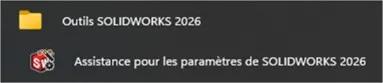
Si l'on souhaite conserver sa personnalisation de SOLIDWORKS après la désinstallation, il faut prévoir une sauvegarde des paramètres utilisateur au préalable en utilisant l'assistant pour copier les paramètres.
Dans le cas d'une utilisation PDM ou Electrical, veuillez vous rapprocher de votre administrateur PDM ou de notre support PDM - Electrical.
Quelques éléments à sauvegarder si besoin :
Fonds de plan
Modèles de documents
Modèles de table (nomenclature, révision, etc.)
Profils de construction soudée personnalisé
Base d'assistant pour le perçage personnalisé
etc…
III. Désinstallation
1. Notez votre numéro de licence SOLIDWORKS
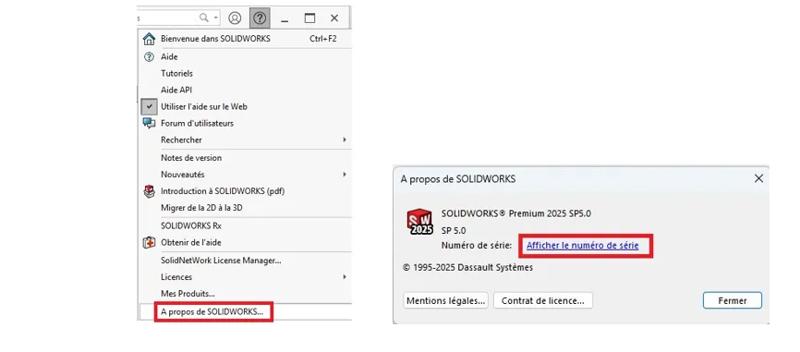
Lancez SOLIDWORKS, allez dans « Aide » (ou « ? ») puis « À propos de SOLIDWORKS » et enfin « Afficher le numéro de Série ».
2. Libération ou désactivation de la licence
Dans un premier temps par sécurité, vous allez libérer votre (ou vos) licence(s).
Dans SOLIDWORKS, allez dans Aide (ou « ? ») puis « Licence Désactiver ».
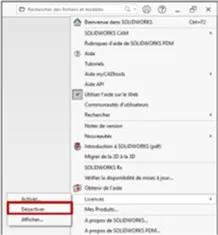
Sélectionnez le (ou les) modules à désactiver ainsi que le mode de désactivation « Auto » ou « Manuel » que vous désirez et faites « Suivant ».
En automatique, SOLIDWORKS désactivera le ou les modules. En revanche, le mode manuel nécessite une manipulation par module présent.
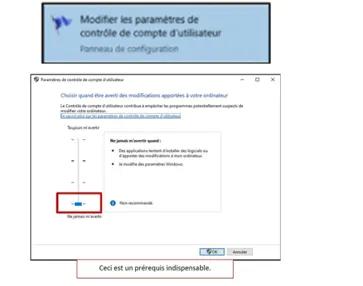
3. Baisser les paramètres de contrôle de compte (UAC)
Dans votre menu démarrer Windows, tapez « UAC » et lancez l'application.
Dans la boîte de dialogue, baissez la jauge tout en bas et cliquez sur OK.
Redémarrez le poste pour validation.
4. Désinstallation de SOLIDWORKS
Avant de procéder, si vous avez une installation PDM ou Electrical sur le poste, veuillez vous rapprocher de votre administrateur.
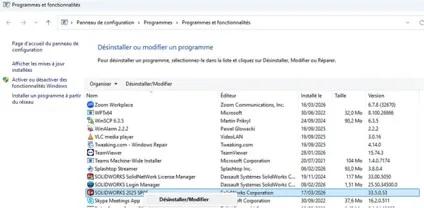
Allez dans le Panneau de configuration > Programme > Programme et fonctionnalités.
Dans la liste des programmes, faites un clic droit sur « SOLIDWORKS » > Désinstaller.
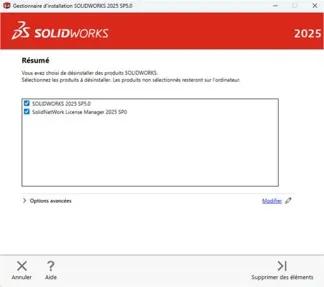
Sur le Résumé, assurez-vous que tous les produits soient cochés.
Dans les options avancées, cliquez sur « Modifier ».
Dans ce menu, cochez toutes les cases, cela permettra de supprimer tous les chemins d'installations SOLIDWORKS ainsi que toutes les entrées de registres qui pourraient rendre votre prochaine installation de mauvaise qualité.
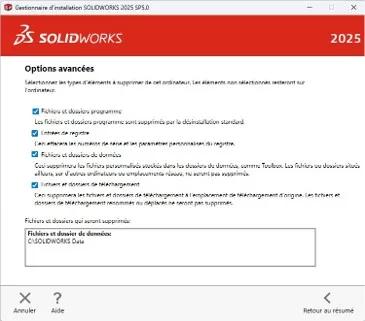
Cliquez sur « Retour au résumé ».
Cliquez sur « Supprimer des éléments ».
Avant de vous lancer dans une nouvelle installation de SOLIDWORKS, il est préférable de redémarrer votre poste.
IV. Installation
Avant toute installation, il est conseillé de :
Désactiver pare-feu et antivirus
Être connecté avec un compte administrateur
Être connecté en administrateur local ou administrateur du domaine
Vérifier que le poste respecte les préconisations Dassault SOLIDWORKS pour héberger le produit :
https://www.solidworks.com/sw/support/SystemRequirements.html
Attention : Lors du téléchargement des sources d'installation, le fichier téléchargé est un fichier ZIP. Il faut donc au préalable avoir dézippé le contenu avant de commencer l'installation.
Si vous obtenez une page blanche lors du lancement du Setup, veuillez suivre les étapes suivantes : dans le dossier "Dossier source installation de SOLIDWORKS"\sldim\lang\english\html", faire un clic droit sur le fichier frameset.html puis sélectionner Propriétés et appuyer sur le bouton Débloquer.
Si vous disposez d'un compte 3Dx chez Dassault, vous pouvez télécharger les sources à cette adresse : https://www.solidworks.com/support/subscription/downloads
1. Installation de SOLIDWORKS
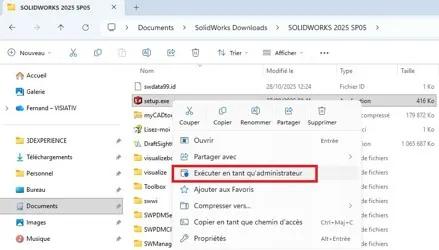
Si vous obtenez ce message au lancement, sélectionnez le bouton « OK ».
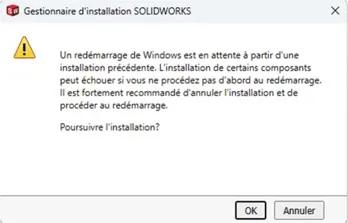
Sélectionnez la 1ère ligne « Installer sur cet ordinateur », puis sélectionnez le bouton « Suivant ».
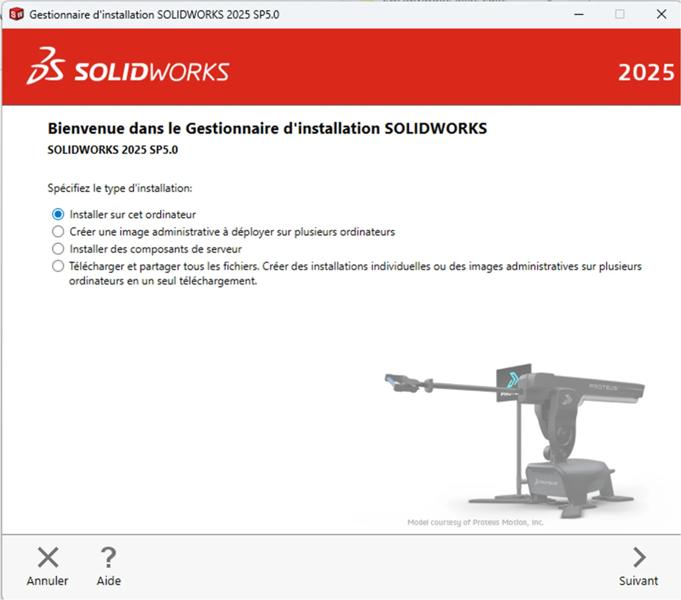
Renseignez le ou les numéros de séries sur cette page. Sélectionnez le bouton « Suivant ».
Dans le cas d'une licence multiproduits, un même numéro ne doit être renseigné qu'une seule fois.
Les 6 cases du numéro de série doivent être remplies.
Le numéro de licence saisi doit dans la théorie cocher les modules associés à votre achat. Vous avez malgré tout la possibilité de corriger sur la page suivante dans la liste des produits.
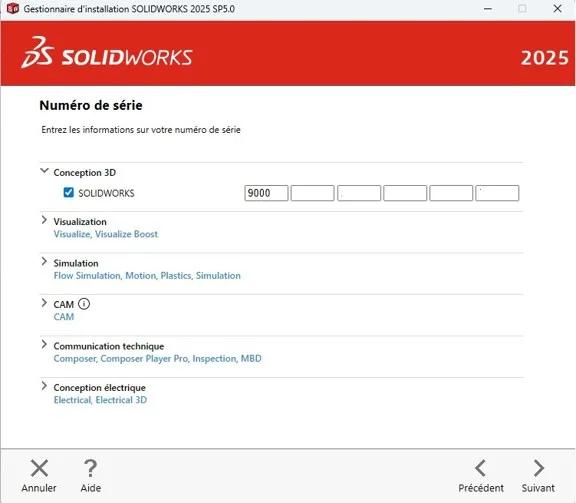
À ce stade, vous pouvez lancer l'installation.
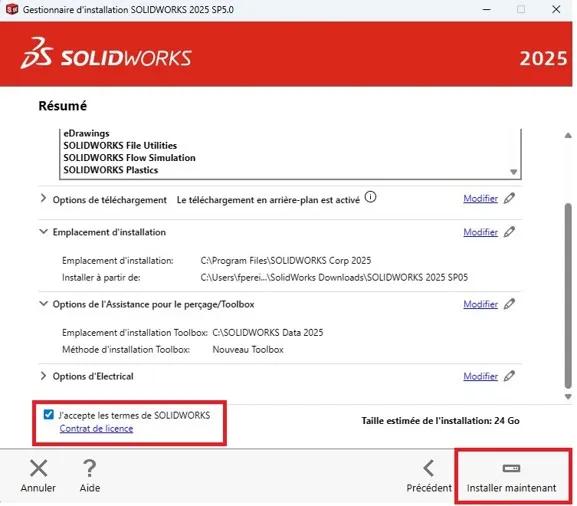
Cependant, si vous souhaitez mettre plusieurs versions sur votre poste, il est préférable d'indexer le dossier d'installation de SOLIDWORKS ainsi que le dossier de la Toolbox avec le numéro de version. Vous avez le bouton « Modifier » en face de chaque ligne qui permet de définir le chemin.
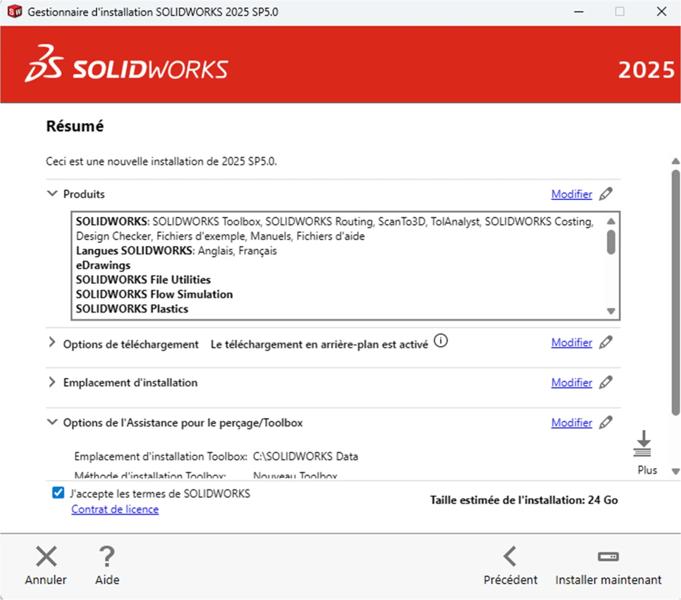


Cela permettra de mieux identifier les chemins d'emplacements de fichiers et évitera des confusions lors de mises à jour.
Dans le Résumé, cochez la case « J'accepte les termes de SOLIDWORKS » puis cliquer sur « Installer maintenant » pour lancer l'installation de SOLIDWORKS.
V. Activation
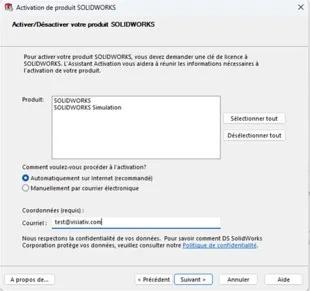
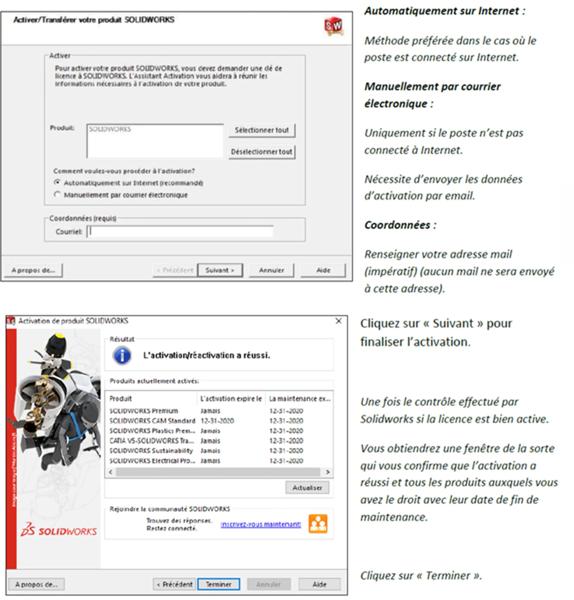
L'assistant pour l'activation s'ouvre automatiquement au lancement de SOLIDWORKS dans le cas où aucune licence n'est activée.
Automatiquement sur Internet :
méthode préférée dans le cas où le poste est connecté sur Internet.
Manuellement par courrier électronique :
uniquement si le poste n'est pas connecté à Internet. Nécessite d'envoyer les données d'activation par email.
Coordonnées :
renseigner votre adresse mail (impératif — aucun mail ne sera envoyé à cette adresse).
Cliquez sur « Suivant » pour finaliser l'activation.
Une fois le contrôle effectué par SOLIDWORKS si la licence est bien active, vous obtiendrez une fenêtre confirmant que l'activation a réussi et tous les produits auxquels vous avez le droit avec leur date de fin de maintenance.
Cliquez sur « Terminer ».
 Maxime CASIER Maxime CASIER