myCADacademy
La plateforme de formations en ligne innovante qui permet aux professionnels du bureau d’études de développer leurs compétences à leur propre rythme.
 Roman Fradin
I. Introduction
Dans SOLIDWORKS PDM, il peut arriver que certains jeux de colonnes disparaissent ou que les données affichées dans les colonnes soient inversées.
Lorsque ce problème se produit, il est nécessaire de réinitialiser les jeux de colonnes sur le poste client.
Ce guide propose une procédure étape par étape pour résoudre ce type de dysfonctionnement à l'aide de l'outil d'administration SOLIDWORKS PDM, de l'éditeur de registre et des options de l'explorateur de fichiers.
Les sections suivantes décrivent la marche à suivre pour réinitialiser un jeu de colonnes incorrect dans la vue locale PDM.
II. Réinitialiser un jeu de colonnes incorrect dans la vue locale PDM
1. Accéder à l'administration PDM
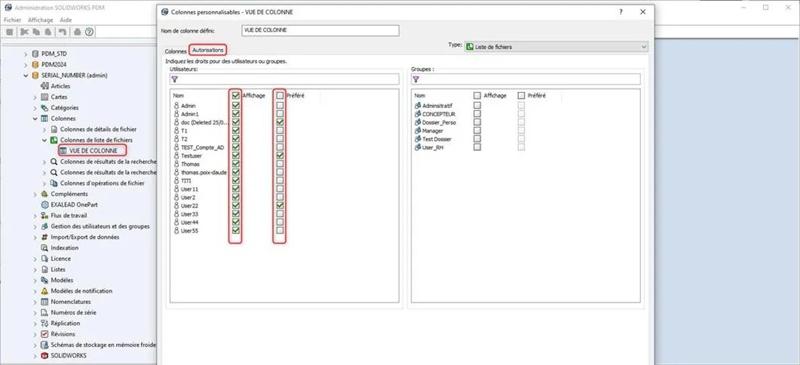
Pour commencer, il est nécessaire d'accéder à l'outil d'administration PDM, puis de naviguer vers l'onglet Colonnes → Colonnes de liste de fichiers.
Sélectionnez ensuite le jeu de colonnes qui rencontre la problématique.
2. Définir les autorisations par utilisateur
Il est fortement recommandé de définir les autorisations par utilisateur plutôt que par groupe.
En effet, si un utilisateur appartient à plusieurs groupes, un conflit peut survenir, ce qui est susceptible de générer à nouveau l'erreur rencontrée.
Le problème peut également apparaître si une modification de la vue de colonnes a été effectuée alors que les autorisations sont définies par groupe.
3. Fermer les applications PDM
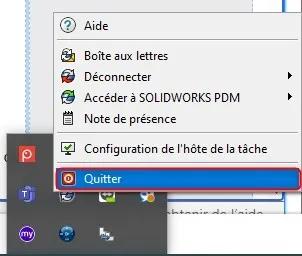
Il est ensuite nécessaire de fermer toutes les instances de PDM via l'icône bleue située dans la barre des applications, en bas à droite de l'écran (zone de notification).
Assurez-vous qu'aucun processus PDM ne reste actif avant de poursuivre.
4. Supprimer la clé de registre
Accédez à l'éditeur de registre (de préférence en tant qu'administrateur, notamment si le coffre a été créé avec des droits administrateur).
Naviguez ensuite jusqu'à la clé suivante afin de procéder à sa suppression :
Ordinateur\HKEY_CURRENT_USER\SOFTWARE\SolidWorks\Applications\PDMWorks Enterprise\CTDMListView\ColumnSet
Une fois la clé supprimée, il est impératif de redémarrer l'explorateur de fichiers depuis le Gestionnaire des tâches.
5. Ouvrir la vue locale PDM dans l'explorateur de fichiers
Vous pouvez désormais revenir dans votre vue locale PDM.
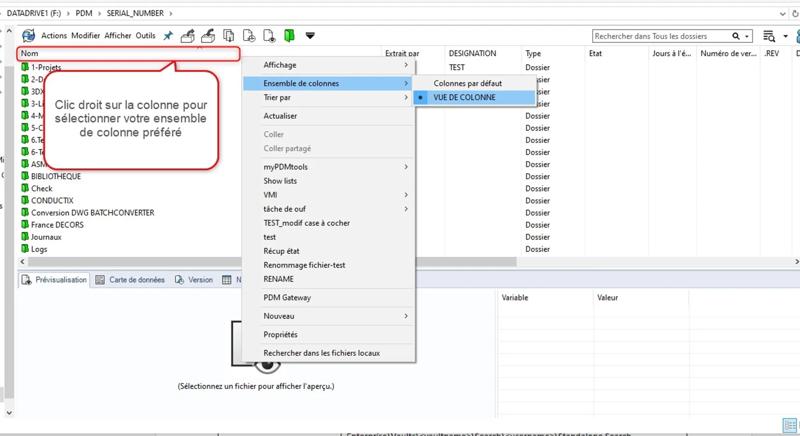
Accédez à la racine de votre coffre dans l'explorateur de fichiers, puis sélectionnez le jeu de colonnes souhaité via un clic droit.
6. Appliquer la configuration aux dossiers enfants (Windows 10)
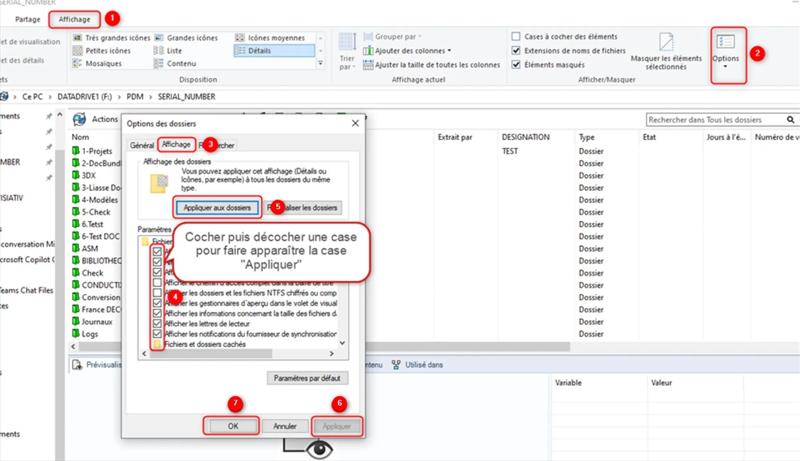
Dans les options de l'explorateur de fichiers Windows, il est essentiel d'appliquer cette configuration de jeu de colonnes à l'ensemble des sous-dossiers de votre coffre PDM.
Cela permettra de garantir que le jeu de colonnes défini ainsi que le style d'affichage souhaité soient conservés lors de vos déplacements dans l'architecture de votre vue locale.
Pour ce faire, suivez les étapes indiquées dans la capture suivante :
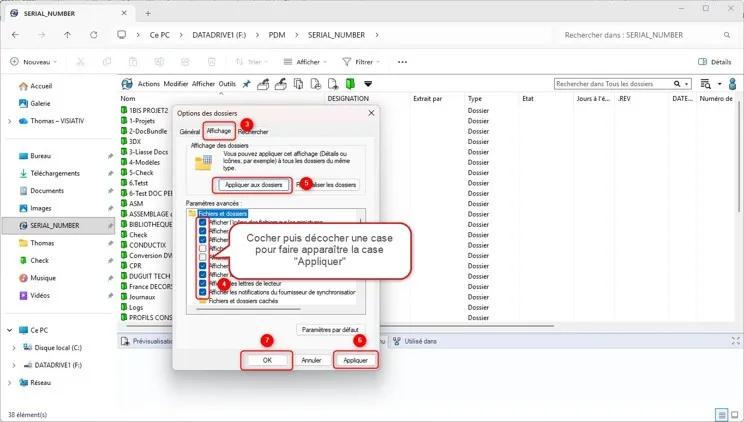
7. Appliquer la configuration aux dossiers enfants (Windows 11)
Dans les options de l'explorateur de fichiers Windows, il est essentiel d'appliquer cette configuration de jeu de colonnes à l'ensemble des sous-dossiers de votre coffre PDM.
Cela permettra de garantir que le jeu de colonnes défini ainsi que le style d'affichage souhaité soient conservés lors de vos déplacements dans l'architecture de votre vue locale.
Pour ce faire, suivez les étapes indiquées dans la capture suivante :


III. Conclusion
En suivant cette procédure, vous pouvez résoudre les problèmes liés à un jeu de colonnes incorrect dans la vue locale PDM et retrouver un affichage normal des informations.
Si l'anomalie persiste, veuillez contacter le support technique de votre revendeur.
 Maxime CASIER Maxime CASIER