 Maxime CASIER
 Définir un perçage de manière précise dans CATIA 3DEXPERIENCE
Découvrez comment définir un perçage de manière précise dans CATIA 3DEXPERIENCE
Maxime CASIER 
Sur le bureau Windows, faites un clic-droit > Paramètres d'affichage. Dans cette fenêtre, allez sur Graphiques.
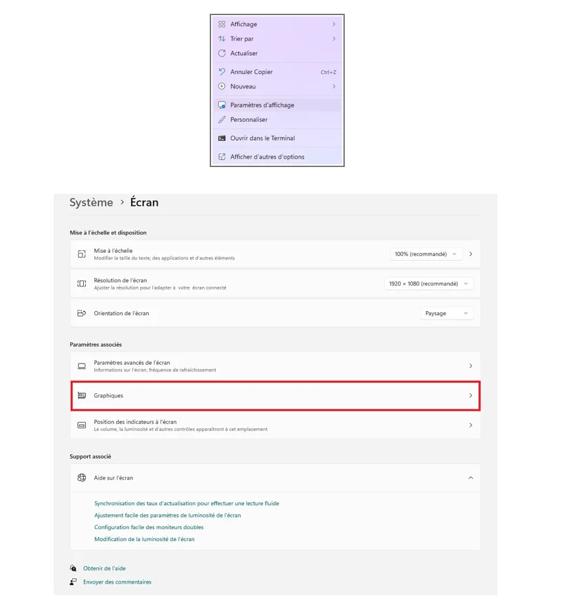
Cliquer sur Ajouter l'application de bureau.

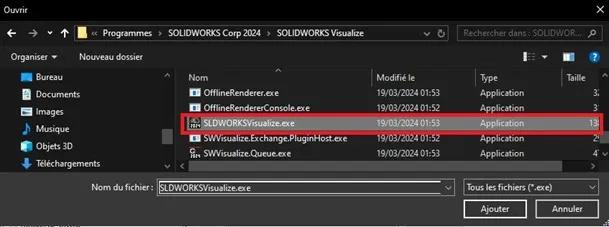
Dans la nouvelle fenêtre, allez sur parcourir et retrouvez l'exécutable de Solidworks Visualize.
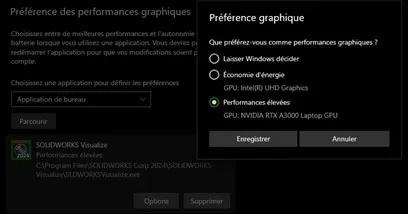
Enfin, cliquez sur « Options » et cochez « performances élevées » et cliquez sur « Enregistrer ».
Attention : Vérifiez également que vos écrans soient bien branchés physiquement sur la carte graphique.
Nous vous conseillons néanmoins de vous rapprocher de votre service informatique afin de mettre votre chipset graphique en « mode discret » depuis le Bios du PC ; ainsi, la carte graphique sera utilisée en permanence.
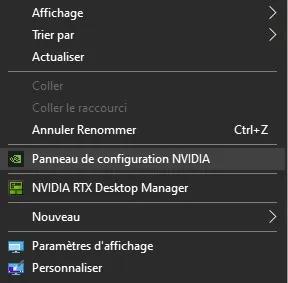
Sur le bureau Windows, faites un clic-droit > panneau de configuration NVIDIA.
Dans l'onglet « Paramètres de programme », ajoutez l'exécutable de Solidworks Visualize.
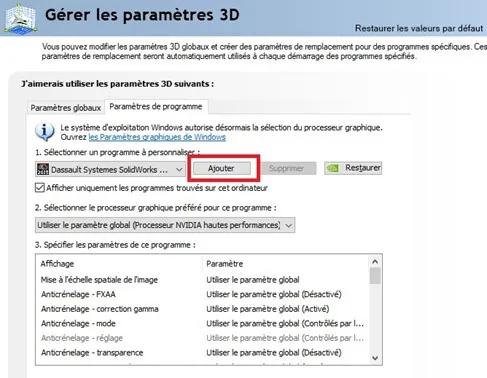


Dans « Paramètres de programme » puis « Sélectionner le processeur graphique préféré pour ce programme », sélectionnez « Processeur NVIDIA haute performances ».
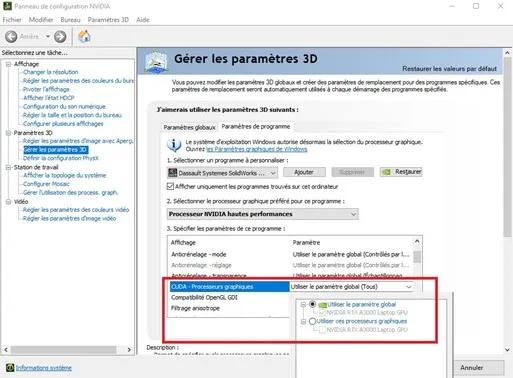
Dans « Paramètres de programme » puis « CUDA – Processeurs graphiques », vérifiez que seule la carte graphique certifiée est cochée.
Dans « Paramètres de programme » puis « Compatibilité OpenGL GDI », sélectionnez « Privilégier la compatibilité ».


In "Program Settings" then "Power management mode", select "Prefer maximum performance".
In "Set PhysX configuration", select the certified graphics card.
Pour vérifier la version de votre pilote de carte graphique, rendez-vous sur le site https://www.solidworks.com/support/hardware-certification/.
Si le pilote de votre carte graphique est plus récent que celui certifié par l'éditeur, contactez votre service informatique afin de le désinstaller puis d'installer celui certifié.
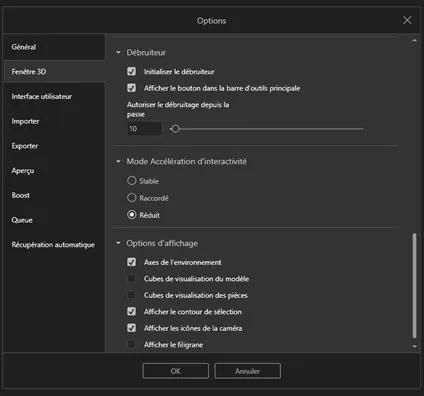
Nous vous conseillons d'activer l'option « Débruiteur » qui permet d'améliorer le temps de rendu. Vous la trouverez dans l'interface via une icône et dans Outils / Options / Fenêtre 3D / Débruiteur.
Dans le panneau de configuration, allez dans « système »
Cliquez sur « paramètres système avancés »
Cliquez sur le bouton « paramètres » dans l'encadré « performances »
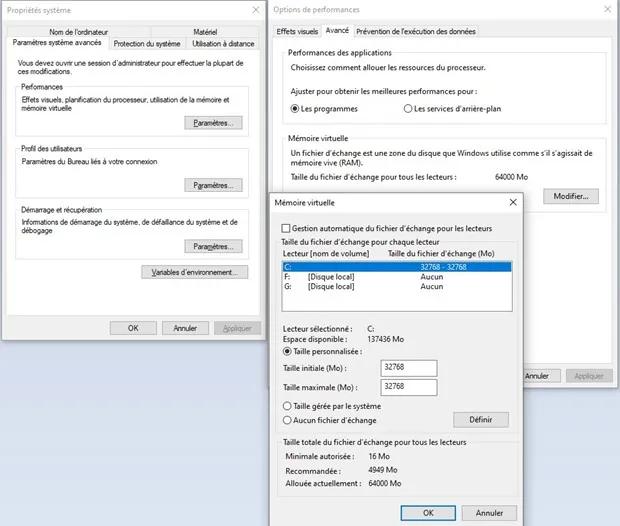
Dans l'onglet « avancé » et l'encadré « mémoire virtuelle », cliquez sur « modifier »
Dans « taille initiale » et « taille maximale », indiquez le double du maximum de votre capacité (1024×2×16 pour 16 Go de RAM).
Cliquez sur « définir » puis cliquez sur « ok »
Redémarrez votre poste.
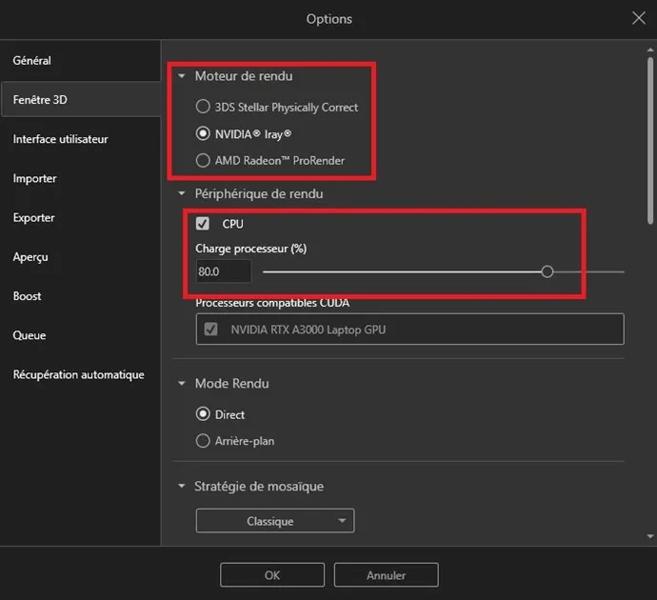
Si vous constatez encore des instabilités ou des problèmes de performances malgré l'application des réglages précédents, il est conseillé de changer le moteur de rendu dans Outils / Options / Fenêtre 3D / Moteur de rendu et d'augmenter la charge du processeur à 80% si vous sélectionnez NVIDIA Iray.
 Maxime CASIER Maxime CASIER Maxime CASIER