 Maxime CASIER
 Gestion des configurations SOLIDWORKS dans la 3DEXPERIENCE
Découvrez comment gérer les configurations de SOLIDWORKS dans la plateforme 3DEXPERIENCE
 Roman Fradin
I. Présentation du problème
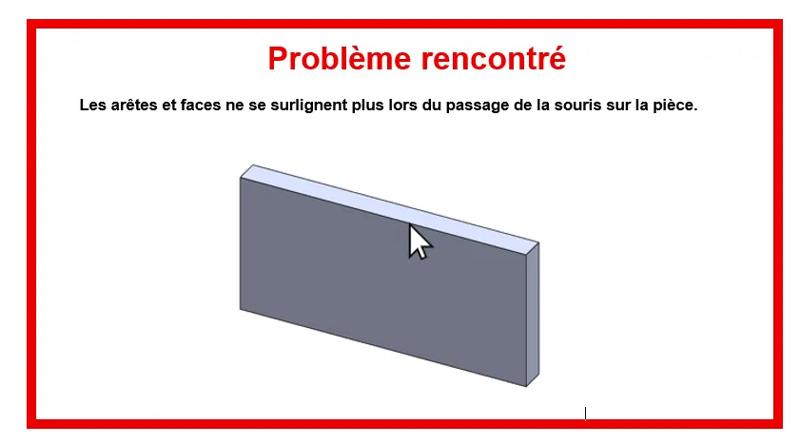
Problème rencontré
Les arêtes et faces ne se surlignent plus lors du passage de la souris sur la pièce.
Résultat attendu
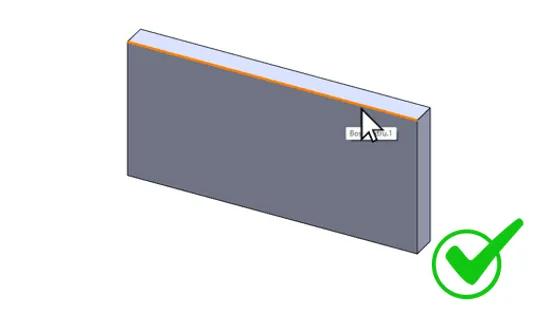
Les arêtes et faces apparaissent automatiquement en orange lorsque le curseur passe dessus.


III. Activation de la surbrillance dynamique
Aller dans Outils puis Options.
Ouvrir le menu Affichage dans les options du système.
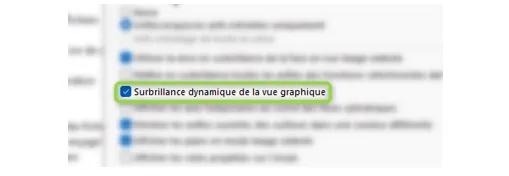
Cocher Surbrillance dynamique de la vue graphique.
Cliquer sur OK pour valider.


IV. Vérification du résultat
Les arêtes et faces se surlignent automatiquement en orange au passage de la souris.
V. Conclusion
La surbrillance dynamique permet d'améliorer la visibilité et la sélection des éléments dans SOLIDWORKS. Après l'activation de l'option, les arêtes et faces se mettent correctement en orange au passage de la souris, ce qui confirme le bon fonctionnement de la fonctionnalité.
Maxime CASIER